Apple Pay設定完全ガイド|失敗原因の対処法から移行手順まで解説
iPhoneやApple Watchをかざすだけで支払いが完結するApple Payは、日本のキャッシュレス決済インフラとして完全に定着しました。しかし、日々のサポート現場やSNSの相談窓口では、「カードの追加ボタンを押してもエラーが出る」「認証コードが届かず登録が完了しない」といった設定トラブルの声が今なお絶えません。
日常の移動や買い物をスムーズにするためには、正しい初期設定の手順と、万が一の不具合に対する構造的な理解が欠かせません。本稿では、主要クレジットカードや交通系ICカードの登録手順から、設定で失敗する根本原因と解決策、機種変更時の安全な移行フローまで、2026年現在の最新仕様に基づいて体系的に解説します。
📌 【この記事の重要ポイントまとめ】
- 要点1:カード追加失敗の主因は「カード会社側の登録電話番号の不一致」と「3Dセキュア(本人認証)の未完了」に集中している。
- 要点2:Suica・PASMOの機種変更は「旧端末からのカード削除(サーバ退避)」が必須であり、物理カード移行時のデポジット返還ルールに注意が必要。
- 要点3:エクスプレスカード設定とメインカードの優先順位を正しく整理することで、改札通過やレジ前での認証もたつきを完全に解消できる。
【2026年最新】Apple Payクレジットカード登録方法と基本手順
iPhoneでの決済を始めるための第一歩は、標準搭載されている「ウォレット」アプリへのカード追加です。物理的なプラスチックカードを手元に用意し、端末のカメラ機能を用いて素早く読み取らせるのが最も確実なアプローチです。
具体的なApple Pay クレジットカード登録方法は次の手順で進行します。
- 「ウォレット」アプリを起動し、画面右上の「+」アイコンをタップする。
- 「利用可能な機能」から「クレジットカードなど」を選択し、続けるをタップする。
- カメラのフレーム内にカードを収め、カード番号と有効期限を自動スキャンする(手動入力も可能)。
- カード裏面に記載されたセキュリティコード(3桁または4桁)を入力する。
- カード会社の利用規約に同意後、SMS認証または専用アプリ認証を完了させる。
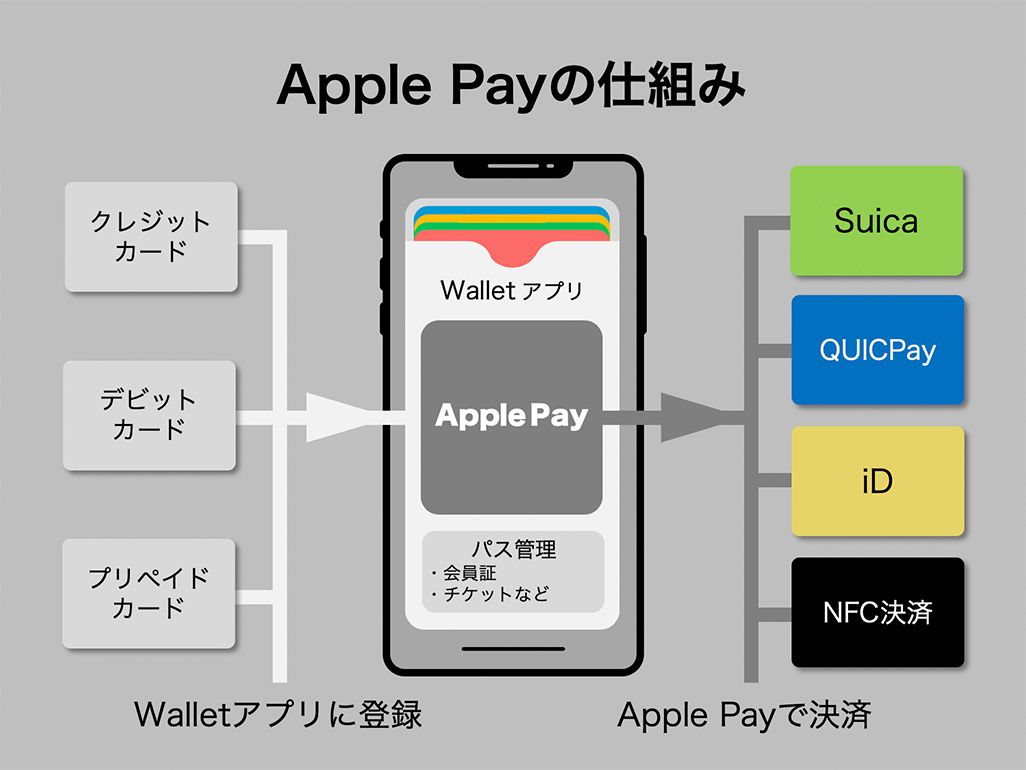
登録が完了すると、カード券面の下部に「iD」または「QUICPay」のロゴが表示されます。ここで理解しておきたいのがApple Pay iD QUICPay 違いです。日本の店舗決済では、カード発行会社ごとにどちらの電子マネー規格に割り振られるかが自動的に決定されます。三井住友カードやdカードなどは主に「iD」、JCBカードや楽天カード、セゾンカードなどは「QUICPay」に紐づく仕組みとなっており、利用者が手動で選択することはできません。店頭で支払う際は、「Apple Payで」と伝えるよりも「iDで」「QUICPayで」と指定する方がレジでの誤認識を防げます。
なぜ弾かれる?Apple Pay設定できない原因とカード会社の認証エラー
スムーズに登録が進むケースがある一方で、設定途中で処理が止まってしまうトラブルも頻発しています。編集部が検証した結果、設定で失敗する背景には明確な技術的・手続き的ボトルネックが存在します。
画面に「カードが無効です」「カード会社にお問い合わせください」といったウォレットアプリ カード追加 エラーが表示される場合、疑うべきは以下の4つの要素です。
第一に、Apple Pay カード会社 認証できない 理由として最も多いのが「カード会社に登録されている電話番号の相違」です。認証コードはSMSや自動音声案内で送信されますが、引っ越しや携帯電話番号の変更手続きをカード会社側で更新していない場合、ワンタイムパスワードを受け取れず処理がタイムアウトします。
第二に、カード自体がApple Pay非対応であるケースや、利用限度額オーバー、支払い遅延による一時的な利用ロックがかかっている場合です。一部の法人カードや特定のデビットカード、プリペイドカードはApple Payへの登録に対応していません。
第三に、端末の環境設定です。iPhone本体の「設定」>「一般」>「言語と地域」において、地域が「日本」以外に設定されていると、日本の電子マネー決済規格(FeliCa)に依存するカードの認証が通りにくくなります。Wi-Fi接続が不安定な環境でも認証通信が切断されるため、安定したセルラー回線や高速通信環境下で再試行することが鉄則です。
交通系ICの決定版|Apple Pay Suica設定引き継ぎとPASMO追加の全手順
毎日の通勤・通学を劇的に効率化するのが交通系ICカードの連携です。iPhoneには複数の交通系ICカードを登録できますが、設定手順と移行ルールを正しく把握しておく必要があります。
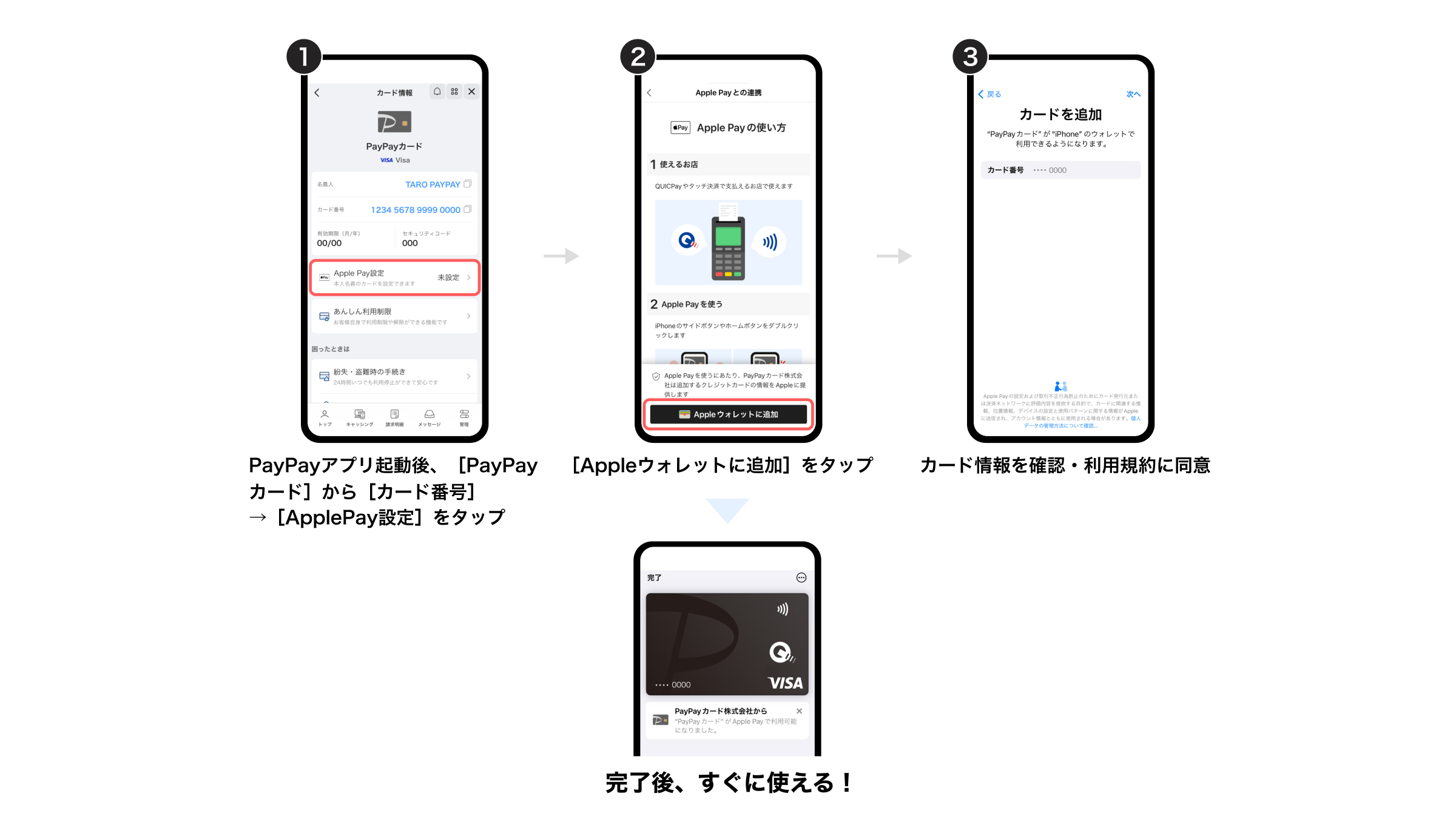
すでに手元にある物理カードを取り込む場合、あるいはデジタル上で新規発行する場合でアプローチが異なります。Apple Pay PASMO 追加やSuicaの発行は、ウォレットアプリ内で直接「交通系ICカード」を選択し、金額をチャージするだけで即座にバーチャル発行が完了します。この場合、デポジット(預託金500円)は不要です。
一方、従来のプラスチックカードをiPhoneに取り込む場合、カード裏面の番号下4桁と生年月日を入力後、端末の上部をカードの中央にかざしてデータを転送します。取り込みが完了した物理カードは無効化され、デポジットの500円分はカード残高に上乗せされる仕様です。
端末を買い替える際のApple Pay Suica 設定 引き継ぎでは、「旧端末でSuicaを削除し、サーバに退避させる」という動作が不可欠です。Suicaは同一アカウントであっても同時に複数の端末に存在できない仕様になっています。旧端末のウォレットからSuicaを削除(カードの削除を実行しても残高はサーバに保持されます)した上で、新端末で同一のApple Accountにサインインし、「以前利用したカード」から再追加してください。
さらに利便性を高めるのがApple Pay エクスプレスカード 設定です。エクスプレスカードに指定された交通系ICカードは、Face IDやTouch IDによる生体認証をスキップして、画面がスリープ状態のままでも改札機にかざすだけで瞬時に通過できます。「設定」>「ウォレットとApple Pay」>「エクスプレスカード」から、最優先で利用するSuicaまたはPASMOを必ず1枚指定しておきましょう。
機種変更時も迷わない!Apple Pay移行手順とApple Watch連携
スマートフォンの買い替え時、多くのユーザーが不安を感じるのがカード情報の移行作業です。決済情報はセキュリティの観点から、端末の完全バックアップ(iCloudやクイックスタート)を行ってもそのまま自動移行はされません。
確実なApple Pay 機種変更 移行手順の流れは極めてシンプルです。新端末のセットアップ完了後、ウォレットアプリを開くと「以前利用したカード」として過去の登録履歴が表示されます。各カードを選択し、セキュリティコードを再入力してカード会社の本人認証を済ませるだけで復元されます。
また、スマートウォッチを活用するユーザーにとって重要なのがApple Watch Apple Pay 設定手順です。iPhoneのウォレットにカードが入っていても、Apple Watch側には自動で同期されません。Watch単体での決済を有効にするには、iPhone上の「Watch」アプリを開き、「ウォレットとApple Pay」から対象のカードを「追加」する必要があります。この際も同様にカード会社ごとの認証コード入力が求められます。
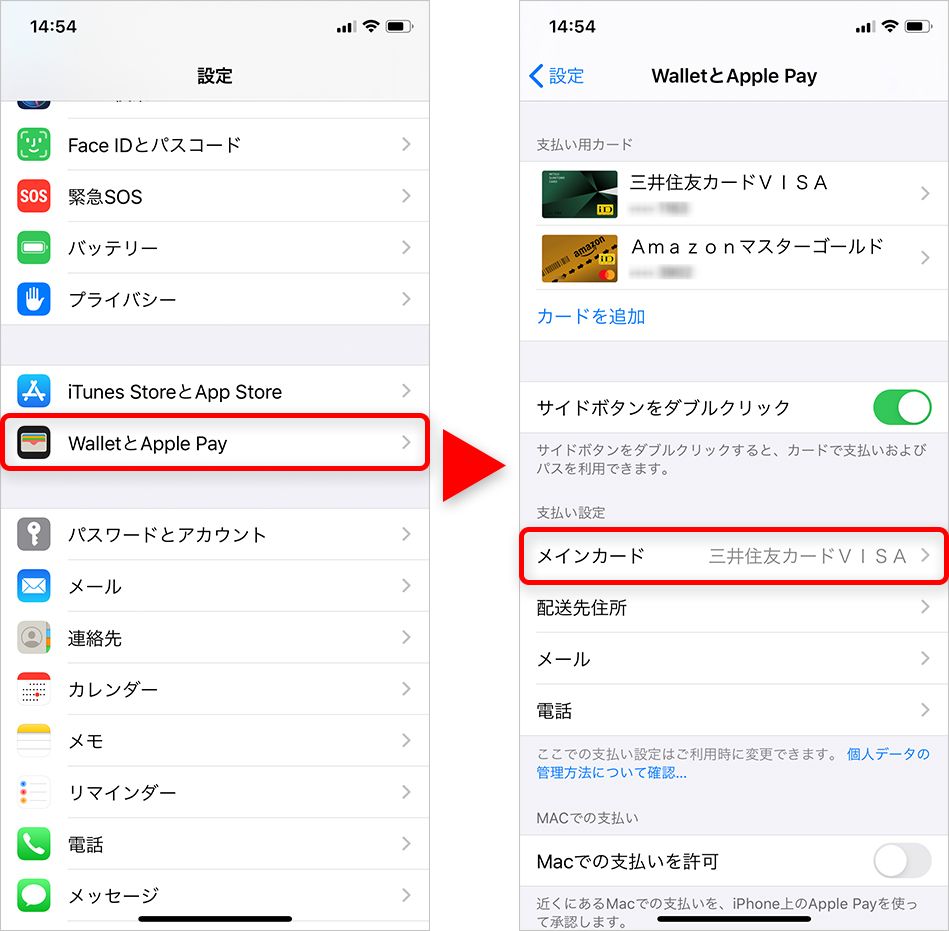
日常の会計をスムーズにするテクニックとして、Apple Pay メインカード 変更の手順も覚えておくと重宝します。ウォレットアプリ内に並んでいるカードの中から、最も頻繁に使うカードを一番手前にドラッグ&ドロップして指を離すだけで、支払い時に最優先で立ち上がる「メインカード」に即座に切り替わります。
【客観データ比較】主要決済手段・ICカードのApple Pay設定仕様と特性一覧
Apple Payに登録可能な主要サービスについて、設定条件や認証仕様の違いを比較表に整理しました。
| 項目・カード種別 | 詳細・認証仕様 | 一般的な基準・所要時間 | 編集部の見解・評価 |
|---|---|---|---|
| クレジットカード(iD/QUICPay) | カメラ読み取り+SMS/アプリによる3Dセキュア認証 | 即時〜3分程度で完了 | 電話番号の不一致がなければ最も簡単。メインカード指定が運用の鍵。 |
| モバイルSuica / PASMO(新規) | ウォレット内での即時デジタル発行(チャージ必須) | デポジット0円・1分で発行 | 物理カード不要で即時利用可能。定期券の購入は各専用アプリ推奨。 |
| 物理ICカードの取り込み | 端末上部をプラスチックカードにかざして残高転送 | 物理カードは廃止・デポジット500円返還 | 一度移行するとカードへは戻せない点に留意。記念デザインカードは非推奨。 |
| Apple Watchへのカード追加 | iPhone側Watchアプリ経由での個別認証・登録 | カードごとに再認証(約2分) | iPhoneとは別枠で管理されるため、個別のエクスプレスカード設定が必要。 |
【実態検証】利用者の生の声と一般に知られていない盲点・セキュリティの安全性
決済サービスの導入において、利用者が最も神経をとがらせるのが防犯面とプライバシーです。SNSやユーザーコミュニティの投稿を検証すると、「端末を紛失したら他人に不正利用されるのではないか」という懸念が散見されます。
結論から述べると、Apple Pay セキュリティ 安全性は物理カードを持ち歩くよりも格段に強固です。Apple Payでは、実際のクレジットカード番号が端末内やAppleのサーバに保存されることはありません。「デバイスアカウント番号(トークン)」と呼ばれる固有の暗号化コードが端末内の安全な半導体領域(Secure Enclave)に隔離保持され、決済ごとに1回限りの動的セキュリティコードが生成される設計になっています。
さらに、支払いのたびにFace IDまたはTouch IDによる厳格な本人確認が行われるため、第三者が端末を拾っても決済を実行することは不可能です。エクスプレスカードに設定した交通系ICのみ生体認証なしで通過できますが、万が一紛失した際も、PCや他のデバイスから「探す」機能を用いて「紛失モード」を有効化すれば、Apple Payの全機能を瞬時に遠隔停止できます。
一方で、見落とされがちな盲点も存在します。端末のバッテリーが完全に切れた場合、予備電力機能によって一定時間はエクスプレスカードの改札通過が可能ですが、メインのクレジットカード決済は画面認証が必要なため動作しなくなります。電源管理の徹底はデジタル決済における実務的な必須要件です。
【プロの結論】Apple Payをフル活用すべき人・慎重になるべき人の判断基準
決済のデジタル統合が進む中で、自身のライフスタイルに合わせた利用設計が求められます。単にすべてのカードを詰め込むのではなく、利用スタイルに応じた向き不向きを把握することが重要です。
Apple Payを今すぐ設定・活用すべき人
- 日常的に電車やバスを利用する人:エクスプレスカード設定により、スマートフォンをかざすだけの改札通過は移動ストレスを最小化します。
- 財布を軽量化・ミニマル化したい人:主要クレジットカードと交通系ICをまとめることで、財布を持たずに手ぶらで外出できる行動半径が広がります。
- セキュリティリスクを最小限に抑えたい人:店舗の決済端末にカード番号を直接読み取らせるスキミング犯罪を構造的に防ぎたい人に最適です。
設定や運用に一定の注意・検討が必要な人
- 地方店舗など現金決済比率が高い地域に居住する人:小規模店舗や個人商店では依然として現金専用レジが残るため、現金との併用計画が不可欠です。
- クレジットカードの暗号資産チャージや一部プリペイドカードを多用する人:特殊な金融サービスや海外発行カードはApple Payの認証基準から外れる場合があります。
【apple pay 設定】に関するよくある質問(FAQ)
Q1:カード会社の認証コード(SMS)が届かない場合の対処法は?
A1:カード発行会社に登録されている電話番号が古い可能性があります。カード会社のWeb会員ページまたはサポートデスクで登録情報をご確認ください。また、迷惑メッセージ防止機能によってSMSがブロックされていないかも併せて確認してください。
Q2:Apple Watchで改札を通る際、iPhoneをカバンから出す必要はありますか?
A2:必要ありません。Apple Watch側のウォレットでSuicaやPASMOをエクスプレスカードに設定していれば、iPhoneを取り出すことなくApple Watchを改札機にかざすだけで通過できます。
Q3:機種変更前に旧端末を初期化してしまった場合、Suica残高はどうなりますか?
A3:端末を初期化しても、Apple Accountに紐づいたSuica残高は自動的にJR東日本のサーバへ退避されます。新端末で同一のApple Accountにサインインし、ウォレットアプリでカードを再追加すれば残高が復元されます。
Q4:クレジットカードを登録したのに、お店のレジで支払いがエラーになるのはなぜですか?
A4:店舗のリーダーが要求する決済規格と合致していない可能性があります。ウォレット内のカードに表示されているロゴを確認し、レジで「iD」または「QUICPay」を明確に指定してタッチしてください。
まとめ:トラブルを回避してスマートな決済環境を整える
Apple Payの設定は、基本の登録フローと認証エラーの発生原因を把握しておけば、決して難しい作業ではありません。設定が完了すれば、高度なトークナイゼーション技術と生体認証に守られた、安全で快適なキャッシュレス環境を手に入れることができます。
まずは手元のウォレットアプリを開き、日常的によく使うメインカードと交通系ICカードの登録から始めてみてください。適切な設定と運用ルールを身につけることが、ストレスのないスマートな日常への確実な近道となります。 (出典: apple pay 設定(Yahoo!ニュース))
毎日更新されるトレンド情報を分析・発信中。役立つ裏技やおすすめ情報を分かりやすく紹介します。