書類スキャンの決定版!スマホやコンビニで綺麗にPDF化する裏技
急な手続きやビジネスの現場で「紙の書類を今すぐPDF化して送ってほしい」と求められ、手元にスキャナーがなく焦った経験を持つ人は少なくありません。かつては高価な据え置き型スキャナーやオフィスの複合機が必須だった書類の電子化ですが、現在は手元のスマートフォンや身近なコンビニエンスストアを活用することで、誰でも一瞬でプロクオリティのデータを作成できる環境が整っています。
専用の機材をわざわざ買い揃える必要はありません。iPhoneやAndroidに標準搭載された強力なスキャンエンジン、進化したAIによる台形補正や文字認識(OCR)、そして街中のマルチコピー機を駆使すれば、影や歪みのない美しいPDFファイルを即座に生成可能です。本稿では、現場検証に基づき、2026年における最新の書類スキャン技術と失敗しない実践手順を余すところなく解説します。
📌 【この記事の重要ポイントまとめ】
- 要点1:特別な有料アプリを入れなくても、iPhoneの「メモ」やAndroidの「Google ドライブ」の標準機能だけで歪みのない高精度PDFスキャンが完結する。
- 要点2:免許証や保険証などの身分証明書や公的書類は、セブン-イレブン等のコンビニ複合機を利用すれば、モアレのない最高峰の解像度で安全に保存できる。
- 要点3:斜め45度からの撮影と照明位置の調整、そしてOCR(文字認識)の活用によって、紙書類の電子化保存と検索性は劇的に向上する。
【2026年最新】専用機器は不要?手元のスマホで書類を綺麗にスキャンする基本手順
「書類をスキャンするには専用機器がいる」という認識は、過去のものとなりつつあります。OSの画像処理アルゴリズムが飛躍的に進化した現在、書類 スキャン スマホの組み合わせは、オフィス用フラットベッドスキャナーに匹敵する精度を誇っています。単にカメラで写真を撮るだけでは「背景の机が写り込む」「紙が台形に歪む」「文字がぼやける」といった問題が生じますが、OS標準のスキャンモードを使えば、紙の四隅を自動検知して水平・垂直を補正し、コントラストを最適化した電子文書へ瞬時に変換してくれます。
特に契約書や領収書、申請書類の提出先が企業や公的機関である場合、JPEGなどの画像ファイルではなくPDF保存が標準フォーマットとして指定されるケースが一般的です。スマホの標準スキャン機能は、撮影と同時に自動で単一あるいは複数ページのPDFへと変換してくれるため、面倒な拡張子変換の手間も一切かかりません。

専用アプリなしでも完璧!iPhoneとAndroidの標準スキャン完全攻略
セキュリティ上の懸念があるサードパーティ製アプリをむやみにインストールすることなく、OS標準の機能だけで完結する具体的なスキャン手順を整理します。
iPhoneユーザー向け:標準「メモ」および「ファイル」アプリの活用法
iPhone メモ スキャン やり方は非常にシンプルでありながら、極めて強力です。標準の「メモ」アプリを起動し、新規メモ作成画面でカメラアイコンをタップして「書類をスキャン」を選択するだけで準備は完了します。
カメラを書類に向けると、黄色い枠が紙面を自動認識して自動シャッターが切られます。連続して複数ページを撮影すれば、1つのPDFファイルとして自動結合されます。完了後に共有ボタンから「ファイルに保存」を選ぶだけで、クラウドや端末内にPDFとして保管可能です。また、「ファイル」アプリを開き、右上のメニューから「書類をスキャン」を直接呼び出すルートを使えば、メモを経由せず直接指定フォルダへPDF保存できます。
Androidユーザー向け:標準「Google ドライブ」アプリでの高速電子化
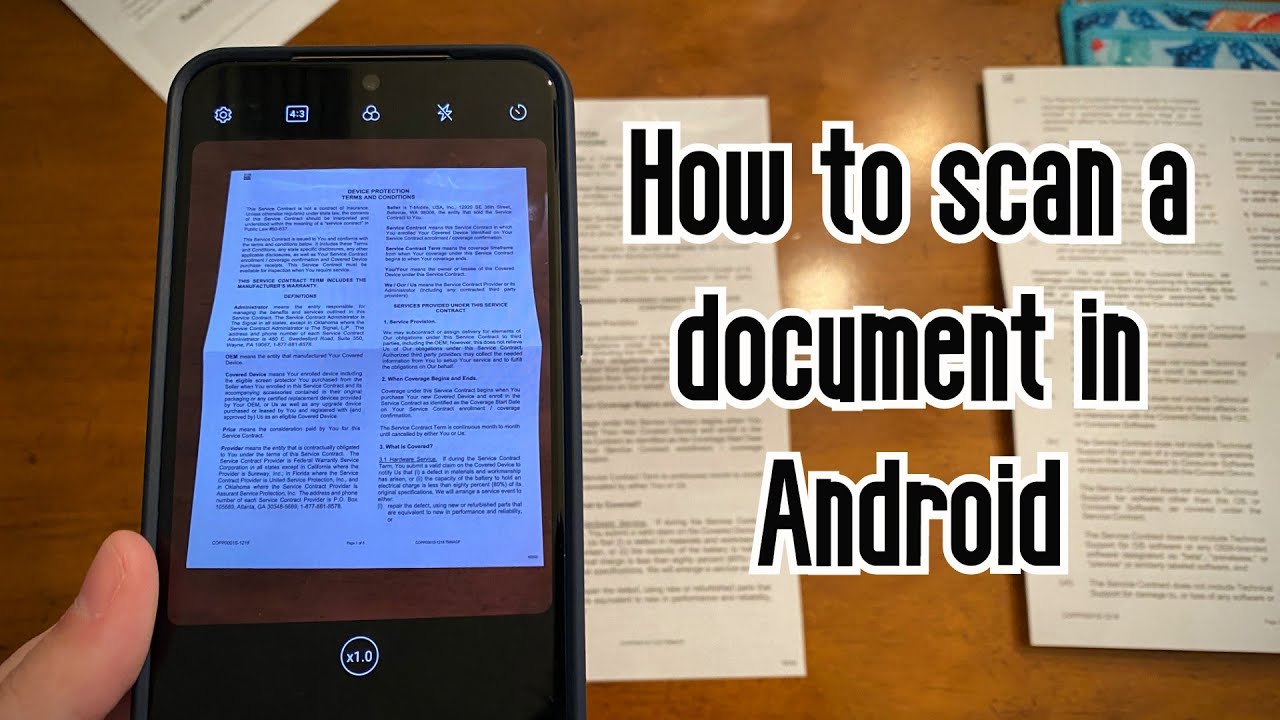
Android 書類スキャン Googleドライブの連携は、ビジネスにおいて最もシームレスなワークフローを提供します。端末に標準プリインストールされている「Google ドライブ」アプリを開き、右下の「+」ボタンから「スキャン(カメラアイコン)」をタップします。
ファインダー内に書類を収めると、AIが境界線を正確に捉えて撮影を行います。撮影後は下部のツールバーから「トリミング・回転」「カラーフィルター(白黒・カラー・図面)」を素早く調整可能で、保存先はそのままクラウド上の指定フォルダへダイレクトにアップロードされます。Google Workspaceとの親和性が高く、PCとの共有も一瞬で完了する点が大きな強みです。
【実態検証】利用者の生の声と現場目線で見えたリアル
実際に紙書類を電子化しているユーザーの間では、どのような使い分けがなされているのか。編集部がSNS、ビジネスコミュニティ、Q&Aサイトでの生の声を集約し、現場の利便性とクオリティを徹底比較しました。
ネット上の口コミでは、「普段の領収書やメモ程度ならスマホで十分だが、契約書の原本提出や役所への提出用にはコンビニの複合機を使う」という声が圧倒的多数を占めています。特に身分証明書の裏表を1枚にまとめる作業や、A3サイズの大判用紙を電子化する局面において、ハードウェアスキャナーの安定性が評価されています。
| スキャン手法 | 詳細・数値データ | 一般的な基準・相場 | 編集部の見解・評価 |
|---|---|---|---|
| iPhone標準(メモ/ファイル) | 解像度:約300dpi相当 所要時間:1枚あたり約3秒 | 無料(標準搭載) | 日常業務や急ぎの提出にはベスト。歪み補正の精度が極めて高い。 |
| Android(Google ドライブ) | 解像度:約300dpi相当 クラウド直結保存 | 無料(標準搭載) | PC作業とのシームレスな同期に最適。OCR検索性も標準で強力。 |
| コンビニ(セブン等のマルチコピー機) | 解像度:200〜600dpi選択可 USB/スマホ保存対応 | 1枚あたり30円〜(税込) | 公式な公的証明書やA3対応に必須。ガラス面密着による歪みゼロが強み。 |
| 据置型プリンター・複合機 | 解像度:最大1200dpi以上 ADF(自動両面給紙)対応 | 本体実売 1.5万〜5万円前後 | 50枚以上の大量一括スキャンや製本資料の電子化には唯一無二の効率。 |
セブンイレブン等のコンビニでPDF保存する裏技とプリンター複合機の手順
外出先や自宅にスキャナーがない状況で、最も信頼性の高いデータを作成できる手段がコンビニ 書類スキャン PDF保存です。中でもセブンイレブン マルチコピー機 スキャンは、専用アプリ「セブン-イレブン マルチコピー」をスマホに入れておくだけで、Wi-Fi接続経由でダイレクトにスキャンデータを端末へ転送できるため、USBメモリを持ち歩く必要がありません。
店頭での具体的な操作は以下の通りです。
- マルチコピー機のタッチパネルで「スキャン」を選択する。
- 保存先として「スマートフォン」を選択(USBメモリ等のメディア保存も選択可能)。
- スキャナーの原稿台ガラス面に書類をセットし、カラーモード(白黒・フルカラー)や解像度(200/300/400/600dpi)、ファイル形式(PDF)を指定する。
- スマホ側でアプリを立ち上げてWi-Fi接続し、送信を実行する。
一方、オフィスや自宅のプリンター 複合機 スキャン 手順においては、ADF(自動原稿送り装置)を活用した両面同時スキャンが圧倒的な時間短縮を生みます。専用ユーティリティソフト(Canon IJ Scan UtilityやEpson ScanSmart等)を用いることで、原稿種別(文書・写真・雑誌)に応じた適切なガンマ補正や輪郭強調が自動適用され、長期保管に耐えうる美しい電子ファイルが完成します。
一般に知られていない盲点とネットの誤解|失敗しないための撮影技術とOCR活用法
スマホでスキャンを行う際、多くの人が「真上から撮影して自分の手やスマホの影を落としてしまう」というミスを犯します。書類 綺麗にスキャンするコツは、被写体の真上からではなく、あえて斜め45度程度の角度から照明の反射を避けて撮影することにあります。近年のスキャンアプリに搭載された台形補正アルゴリズムは極めて優秀なため、斜めから撮っても完璧な長方形へと補正されます。また、白い書類をスキャンする際は、背景に濃い色のデスクやマットを敷くことで、エッジの誤認識を完全に防ぐことができます。
また、書類 PDF化 無料アプリの選定にはセキュリティ上の重大な盲点が存在します。アプリストアで無作為に検索した海外製無料アプリの中には、スキャンした文書データを外部の不審なサーバーへ自動送信・収集しているリスクのあるものが報告されています。マイナンバーカード、運転免許証、パスポートなどの身分証明書 スキャン 送信を行う際は、出所不明のサードパーティアプリは絶対に避け、AppleやGoogleのOS標準機能、あるいはAdobe Scanなどの信頼できる大手ベンダー製ツールに限定するのが鉄則です。
さらに、電子化した紙書類を検索可能にするスキャナー OCR 文字認識の技術も押さえておくべきポイントです。OCR処理が施されたPDFは、文書内のテキストをキーワード検索できるようになるだけでなく、テキストデータのコピー&ペーストが可能になります。2026年現在のGoogleドライブやApple標準ファイル機能では、スキャンと同時にバックグラウンドで高精度なOCR解析が自動実行されるため、後からの書類検索に要する時間は劇的に削減されます。
【プロの結論】シーン別に見極める電子化ツールと向いている人の判断基準
溢れる紙書類をどのようにデジタル移行すべきか。目的やセキュリティ要件に応じた明確な判断基準を提示します。
▼ スマホ標準スキャンが向いている人・状況
・数枚程度の領収書、請求書、メモ、一般的なビジネス連絡文書の即時送付。
・移動中や出先で、今すぐクライアントや上司へPDFをメール送信・チャット送信したい場合。
・余計なコストや追加アプリの導入を避け、端末単体で手軽に完結させたい人。
▼ コンビニ・専用複合機スキャンを選ぶべき人・状況
・運転免許証、パスポート、不動産契約書、公的証明書など、一切の歪みや影が許されない重要書類の提出。
・A3サイズの大判図面や、数十ページにおよぶ製本・契約書の電子化。
・紙書類 電子化 保存方法として、電子帳簿保存法等の公的な法的要件・厳格な解像度基準(200dpi以上・24bitカラー等)を確実に満たしたいビジネスユース。

【how to scan a document】に関するよくある質問(FAQ)
Q1:スマホのカメラで普通に撮った写真(JPG)と、スキャン機能で作ったPDFは何が違うのですか?
A1:通常の写真撮影では机の写り込み、影、台形の歪みがそのまま残り、ファイルサイズも肥大化します。一方、スキャン機能は紙のエッジを検知して歪みを自動補正し、背景を白く飛ばして文字のコントラストを強調した上で、複数ページを1つの軽量なPDFファイルにまとめてくれます。
Q2:運転免許証やマイナンバーカードなどの身分証明書を安全にスキャン・送信する際の注意点は?
A2:個人情報の塊であるため、無名の無料スキャンアプリは使わず、iPhone「メモ」やAndroid「Google ドライブ」などの標準機能を利用してください。また、提出先から裏面の提出も求められている場合は、両面を1枚のPDFに収めるか、コンビニのマルチコピー機に備わっている「免許証/身分証明書モード(両面を1枚に集約してスキャンする機能)」を使うのが最も確実です。
Q3:スキャンした書類の文字がぼやけて潰れてしまう原因と対策は?
A3:主な原因は「手ブレ」「光量不足」「ピントのズレ」です。部屋の明るい場所で撮影するか、スマホの影が落ちないよう斜めから構えて撮影してください。また、カメラレンズの皮脂汚れを拭き取るだけでも劇的に解像感が改善します。より微細な文字を記録したい場合は、解像度を600dpiに設定できるコンビニのマルチコピー機を利用してください。
Q4:スキャンした紙の原本は、電子化した後にすべて捨てても法的に問題ありませんか?
A4:個人の私的なメモや一般的な案内文であれば破棄可能ですが、法人の国税関係書類(領収書や請求書など)を破棄するには、電子帳簿保存法で定められた「スキャナ保存要件(解像度・タイムスタンプ・訂正削除履歴の確保など)」を完全に満たしている必要があります。また、公正証書や一部の公的原本は紙での保管義務があるため、破棄前に必ず法的要件を確認してください。
まとめ:2026年流のスマートな紙書類電子化と最適な保存設計
紙書類の電子化において、専用のハードウェアスキャナーが必須だった時代は終わりました。手元のスマートフォンに標準搭載されている機能を正しく理解し、撮影角度や照明といったわずかなコツを押さえるだけで、誰でもプロクオリティのPDFデータを作成できます。
日常的なビジネス連絡やメモの管理はスマホの標準スキャンで俊敏に行い、公的な契約書や重要証明書はコンビニの高性能マルチコピー機で確実に電子化する——この使い分けこそが、2026年における最も安全でスマートな書類管理の結論です。まずは手元のスマートフォンを開き、標準機能のスキャン性能を実際に試してみることから始めてみてください。 (出典: how to scan a document(Yahoo!ニュース))
毎日更新されるトレンド情報を分析・発信中。役立つ裏技やおすすめ情報を分かりやすく紹介します。