「私はロボットではありません」無限ループの原因と即効解除ワザ
Google検索やWebサイトのログイン時、突如として画面に立ちはだかる「私はロボットではありません」のチェックボックス。指示に従って信号機や消火栓、横断歩道のタイルを何度選択しても「もう一度お試しください」と弾かれ、終わらない画像認証のループに苛立ちを覚えた経験は誰にでもあるはずです。
生身の人間が操作しているにもかかわらず、なぜシステムは機械(Bot)だと疑い続けるのでしょうか。本稿では、セキュリティ認証「reCAPTCHA」が連続表示される技術的背景を解き明かすとともに、スマートフォンやPCで今すぐループを脱出する具体的な解除手順と、2026年現在の最新環境に即した表示頻度を激減させる裏技を徹底解説します。
📌 【この記事の重要ポイントまとめ】
- 要点1:画像認証がループする主因は、画像選択のミスではなく「IPアドレスの信用スコア低下」や「不自然なマウス挙動」にある
- 要点2:ブラウザのCookie・キャッシュ削除、VPNの一時切断、通信回線(Wi-Fiから4G/5G)の切り替えで即座に突破できる
- 要点3:iOS/macOSの「自動確認」機能やGoogleアカウントへのログイン維持を活用すれば、日々の認証自体を実質パスできる
【なぜ連続で出る?】「私はロボットではありません」が終わらない根本原因
Webサイトで頻出するチェックボックスや画像選択テストは、主に米Google社が提供するセキュリティ認証システム「reCAPTCHA(リキャプチャ)」です。悪質なスパムボットや不正アクセスからサイトを保護する目的で導入されていますが、正規のユーザーが何度も足止めを食らうケースが後を絶ちません。
システムが「人間ではない」と判定し、終わらない画像認証を課してくる背景には、主に3つの明確なトリガーが存在します。
第1に、IPアドレスのレピュテーション(信用度)低下です。同じ回線(集合住宅の共有回線、カフェのフリーWi-Fi、会社の同一ネットワークなど)から短時間に大量のアクセスが発生している場合、Google側は該当のIPアドレス全体を「不審なトラフィックの発信源」として警戒レベルを引き上げます。
第2に、VPNやプロキシサーバーの経由が挙げられます。プライバシー保護のためにVPNを利用していると、海外サーバーなどの割り当てられたIPアドレスが悪用歴のあるアドレスと合致してしまい、最も厳格な認証チャレンジが強制される仕組みです。
第3に、ブラウザ環境の孤立化・不整合です。シークレットモード(プライベートブラウズ)の使用や、Cookie・キャッシュを過剰にブロックする拡張機能を導入している場合、過去の閲覧履歴という「人間らしさの証明データ」が存在しないため、判定アルゴリズムが極端に厳格化します。
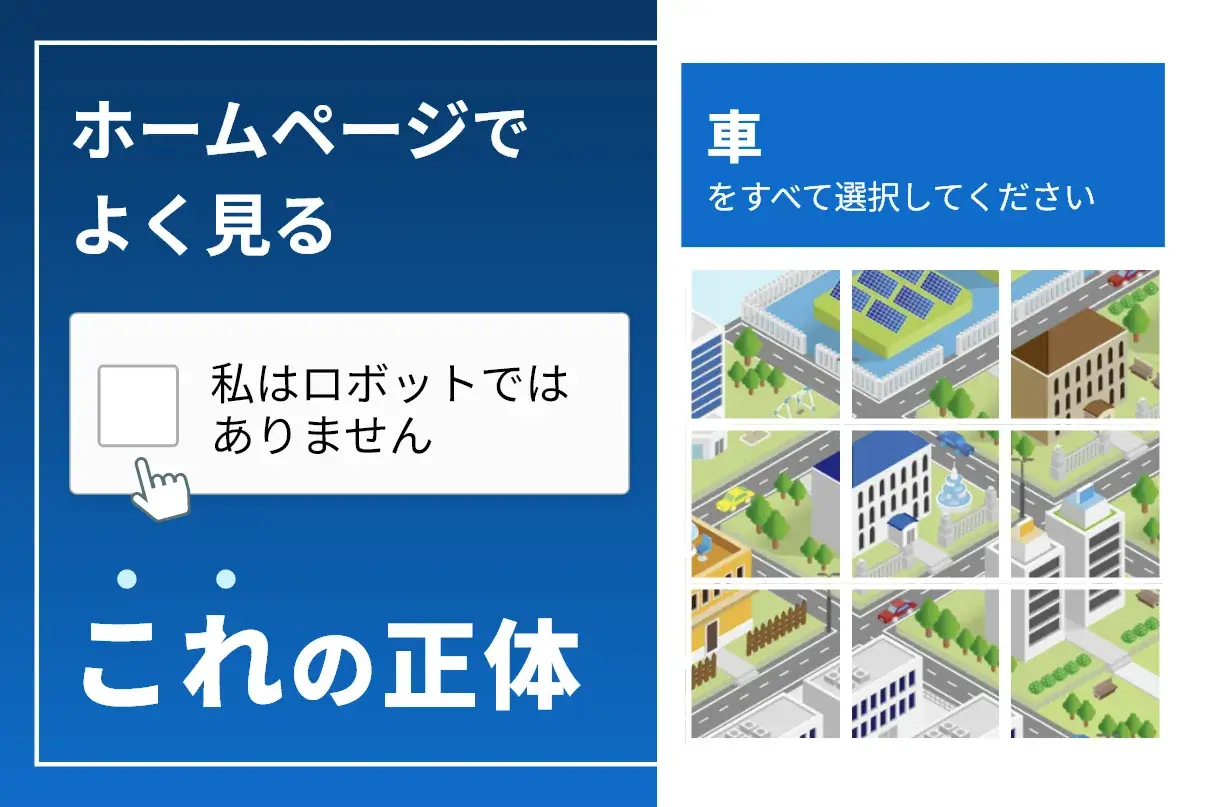
【比較で納得】reCAPTCHAの世代別仕組みと表示トリガー一覧
「私はロボットではありません」の挙動を理解する上で欠かせないのが、認証技術の進化プロセスです。システムは単に「チェックボックスをクリックしたか」だけを見ているのではなく、バックグラウンドで膨大な行動ログをスコアリングしています。
| 認証タイプ・世代 | 判定の仕組み・技術的特徴 | 表示されやすい主な条件 | ユーザーへの影響・対策難易度 |
|---|---|---|---|
| reCAPTCHA v2 (チェックボックス型) | 「私はロボットではありません」をクリック。カーソルの揺らぎや反応速度を分析し、疑わしい場合のみ画像タイルを出題。 | 直線的で速すぎるカーソル移動、Cookie未保持、短時間の連続アクセス。 | 【中】タイル画像(信号機・車など)の正確な選択が必要。ループ率が高め。 |
| reCAPTCHA v2 (Invisible型) | 画面上にチェックボックスを表示せず、送信ボタン押下時にバックグラウンドでリスク判定。 | 怪しい挙動と判定された場合のみ、画面全体に突然画像認証がポップアップする。 | 【中〜高】突発的に出題されるため離脱要因になりやすい。 |
| reCAPTCHA v3 (スコア判定型) | 画像選択を完全廃止。ユーザーのページ内行動を0.0(Bot)〜1.0(人間)の数値で常時評価。 | 不自然な高速スクロール、広告ブロックの干渉、IPレピュテーション悪化。 | 【低】ユーザー操作は不要だが、スコアが低いとアクセス拒否や別認証へ遷移。 |
| プライベートアクセス トークン(PAT) | 端末(Apple/Google等)が暗号化トークンを発行し、個人情報を渡さず人間であることを自動証明。 | OS標準機能が無効化されている場合や、非対応ブラウザでのアクセス時。 | 【極小】対応サイトでは画像認証自体が完全にスキップされる。 |
【実態検証】利用者の生の声と現場目線で見えたストレスの正体
SNSやQ&Aサイトの投稿を分析すると、「私はロボットではありません」に対する利用者の不満は単なる手間にとどまらず、「正解の曖昧さ」と「理不尽なリトライ」に集中しています。
特に多くのユーザーを悩ませているのが、出題される画像タイルの境界線問題です。
- 「『信号機』を選択しろと言われて、柱の数ミリが入っているマスを選ぶべきか迷う」
- 「『バイク』の設問で、原付スクーターや自転車に乗った人物を含めるべきか分からない」
- 「『消えて新しい画像が出るまで待つ』タイプで、フェードインが遅すぎて1分以上拘束される」
現場の検証実験において判明しているのは、「迷ってクリックが極端に遅くなる」または「イライラして素早く連打する」挙動そのものが、皮肉にもBotのアルゴリズムに酷似してしまうというジレンマです。クリックの正確さだけでなく、クリック前後の0.1秒単位のマウスの微小な震え(マイクロジッター)や画面スクロールの滑らかさまで精査されているため、焦れば焦るほど不合格スコアが蓄積するという悪循環を生み出しています。

【今すぐできる】スマホ・PC別の画像認証ループ即効解除テクニック
画像認証のループに捕まり、作業が進まなくなった際に有効な即効性の高い解除手順をデバイス別に整理しました。上から順に試すことで、高確率で認証を突破できます。
1. 音声認証(ヘッドホンアイコン)に切り替える【PC・スマホ共通】
画像タイルの左下に配置されている「ヘッドホン型のアイコン」をクリックしてください。短い音声が再生され、聞こえた数字を入力する方式に切り替わります。画像判定でスコアが停滞している場合でも、音声判定の別ルートを通ることで一発クリアできるケースが多々あります。
2. 通信回線を切り替える(Wi-Fi ⇔ 4G/5G・テザリング)
IPアドレスのスコア低下が原因である場合、端末側で何をしても解除されません。スマートフォンのWi-Fiをオフにしてモバイルデータ通信(4G/5G)へ切り替えるか、PCの場合はスマホのテザリングに一時接続してください。接続元IPアドレスが即座に刷新され、認証がスキップされるようになります。
3. VPNおよび広告ブロック拡張機能を一時停止する
NordVPNやExpressVPN、ブラウザの広告ブロック拡張機能(uBlock OriginやAdGuardなど)は、reCAPTCHAの分析スクリプトを遮断・妨害するため、高確率でスパム判定を誘発します。一時的にこれらを「オフ」にしてページを再読み込み(リロード)してください。
4. Cookieとブラウザキャッシュを削除し、Googleアカウントにログインする
ブラウザに蓄積された破損キャッシュがループを引き起こしている場合があります。ブラウザの「閲覧履歴データの削除」からCookieとキャッシュを消去した上で、普段利用しているGoogleアカウントへログインしてください。ログイン状態そのものが「正当な人間の身元証明」として機能し、認証のハードルが大幅に下がります。
一般に知られていない盲点とネットの誤解|「正解を選んでも弾かれる」真実
ネット上には画像認証に関する誤った対処法が散見されます。それらを信じて実行すると、かえって解除が遠のく危険性があります。
誤解1:画像認識テストの「正解」だけを厳密に判定している
多くの人は「1マスでも間違えたから弾かれた」と考えがちですが、実態は異なります。reCAPTCHAは正解・不正解だけでなく、「画像が表示されてからクリックするまでの認知遅延時間」「選択の順序」「画面内の視線・ポインタの動線」を総合的に評価しています。正解を選んでいても、動作があまりに機械的(直線的・等間隔)であればBotとみなされます。
誤解2:シークレットモードを使えば追跡されずに出なくなる
「履歴を残さないシークレットモードなら出ない」というのは正反対の誤解です。シークレットモードは過去の認証実績や信頼できるCookieがゼロの状態でアクセスするため、セキュリティシステムから見れば「素性のまったく分からない最も疑わしい訪問者」となります。結果として、最も過酷な画像認証が出題されやすくなります。
誤解3:ルーターを再起動しても意味がない
固定回線で家族や同居人が一斉にアクセスしている場合、家庭用ルーターを再起動してプロバイダから新しいグローバルIPアドレスを再取得する行為は極めて有効です。IP単位でブラックリスト化されている状態を物理的にリセットできます。

【プロの結論】セキュリティと利便性のジレンマに向き合う最新設定
サイバー攻撃の激化に伴い、Botと人間の判別技術は日々高度化しています。しかし、その防壁が一般ユーザーの利便性を損ねては本末転倒です。認証のストレスから恒久的に解放されるためには、2026年現在のプラットフォーム標準機能を正しく設定しておく必要があります。
おすすめできる人・今すぐ設定すべき環境
- Apple製品(iPhone/iPad/Mac)のユーザー:
「設定」>「Apple Account(最上部の氏名)」>「サインインとセキュリティ」内にある「自動確認(Automatic Verification)」を必ずオンにしてください。対応サイトにおいて、reCAPTCHA等のチャレンジをバックグラウンドの暗号化トークンで自動パスできます。 - Chrome/Edgeを利用しているPCユーザー:
日常的に使うメインブラウザでは過度なトラッキング拒否アドオンを控え、Googleアカウントのログインセッションを維持しておく運用が最も快適です。
慎重になるべき利用スタイル
- 完全匿名ブラウザ(Torブラウザ等)や常時VPN環境:
高いプライバシー保護と引き換えに、Web全域で厳格な画像認証ループを強いられるトレードオフが生じます。作業効率を重視する際は、信頼できる通信経路を使い分けるハイブリッド運用が賢明です。
【私はロボットではありません】に関するよくある質問(FAQ)
Q1:画像の端に信号機の柱や車の角が少しだけ入っている場合、選択すべきですか?
A1:迷うレベルのわずかな端部分は、選択しなくても通過できる仕様になっています。システムはある程度の曖昧さを許容するアルゴリズムを組んでいるため、明らかに主要なパーツが含まれているタイルだけを自然なペースで選択するのが正解です。
Q2:音声認証を押すと「お使いのコンピュータは自動クエリを送信している可能性があります」と出て弾かれます。
A2:そのネットワーク環境(IPアドレス)全体がGoogleのブラックリストに一時登録されています。画像や音声での解除は不可能な状態のため、VPNの切断、スマホのモバイル回線への切り替え、またはルーターの再起動でIPアドレスを変更してください。
Q3:何回も失敗するとアカウントがロックされたり、警察に通報されたりしますか?
A3:画像認証に何度失敗しても、犯罪として通報されたりアカウントが即座に永久停止されたりすることはありません。一定時間アクセスがブロックされる一時制限にとどまりますので、数分から数十分時間を置いてから再試行してください。
まとめ:仕組みを理解して認証ストレスから完全に脱出しよう
「私はロボットではありません」のループは、ユーザーのミスではなく、ネットワーク環境やブラウザのセキュリティ設定による「信用スコアの低下」が引き起こすシステム的な現象です。
理不尽なタイル選択に何度も付き合う必要はありません。表示された際は焦らず「回線の切り替え(モバイル通信化)」「VPNの解除」「Cookie・キャッシュのリセット」を試みてください。OS標準の自動認証機能を整え、スマートにWebの防壁をクリアしていきましょう。 (出典: 私 は ロボット では ありません(Yahoo!ニュース))
毎日更新されるトレンド情報を分析・発信中。役立つ裏技やおすすめ情報を分かりやすく紹介します。