Gmail削除方法を完全解説!アドレス・メール一括消去と復元注意点
プライベートの環境変化や不要なダイレクトメールの整理、あるいはGoogleドライブのストレージ容量逼迫をきっかけに、Gmailの整理や削除を決断するユーザーが増えています。しかし、一言で「Gmailを削除する」と言っても、「Googleアカウントそのものを完全に消す」のか、「Googleアカウントを残してGmailアドレスだけを削除する」のか、それとも「アカウントはそのままにメールデータだけを一括消去する」のかによって、取るべき手順や周囲への影響は180度異なります。
仕組みを正しく理解しないまま操作を進めると、紐づいていたYouTubeの登録チャンネルやGoogleフォトの思い出、さらには各種Webサービスのログイン権限まで道連れにして消失させてしまう深刻なトラブルに発展しかねません。本記事では、PC・iPhone・Android端末別の具体的な操作手順から、一括削除の裏ワザ、削除できない原因、万が一の復元可否まで、ITジャーナリズムの視点から分かりやすく徹底解説します。
📌 【この記事の重要ポイントまとめ】
- 要点1:「Googleアカウント自体の削除」「Gmailアドレス単体の削除」「メールの一括削除」の3パターンが存在し、それぞれ影響範囲が全く異なる。
- 要点2:Googleアカウントを残したままGmailアドレスだけを削除するには、「サービスの削除」から代替メールアドレスを設定して実行する。
- 要点3:一度完全に削除されたGmailアドレスは二度と再取得できず、誤削除時の復元猶予はごく短期間に限られるため事前バックアップが不可欠。
【2026年最新】目的別で選ぶ「Gmail削除」3つのパターンと決定的な違い
Gmailの削除を検討する際、最初に必ず整理しなければならないのが「何を消したいのか」という目的の明確化です。ユーザーサポートの現場やコミュニティで頻発する悲鳴の多くは、Googleアカウント削除違いを認識しないままボタンを押してしまったことに起因しています。
削除の区分は大きく分けて以下の3つに集約されます。
| 削除パターン | 消えるデータ・機能 | 残るデータ・機能 | 編集部の推奨ケース |
|---|---|---|---|
| ① Googleアカウント全体の削除 | Gmail、Googleフォト、YouTube、Googleドライブ、購入したアプリや映画などすべて消失 | 一切なし | そのGoogleアカウント自体を二度と使わない「完全なデジタル断捨離」 |
| ② Gmailアドレスだけの削除(サービス削除) | Gmailアドレス(@gmail.com)、全メール送受信履歴、個別設定 | Googleフォト、YouTube、Googleドライブ、他社製メアドでのログイン情報 | 迷惑メールが多すぎるメアドのみを捨て、Googleの便利機能は維持したい場合 |
| ③ メールのデータ一括削除 | 指定したメールメッセージ、添付ファイル(ゴミ箱完全消去後) | Gmailアドレス、Googleアカウント、今後届く新規メール、他サービス | 無料15GBのストレージ容量制限を回復させ、受信トレイを整理したい場合 |
このように、Gmailのメールアドレスそのものを廃止したい場合は「②」、Googleのストレージ不足を解消したいだけであれば「③」を選択するのが正解です。「①」を選んでしまうと、Androidスマホの初期設定データや購入済みコンテンツまで消滅するため、極めて慎重な判断が求められます。

Googleアカウントを残してGmailアドレスだけを削除する手順【PC・スマホ別】
「YouTubeの登録リストやGoogleドライブのファイルは維持したまま、使わなくなったGmail削除アドレスだけを実行したい」という需要は非常に高いです。これはGoogleの公式設定画面にある「Googleアカウントサービス削除」機能を利用することで実現できます。
なお、この手続きを行うには、今後のGoogleアカウントのログインIDとして機能させるための「非Gmailの連絡用メールアドレス(Yahoo!メール、iCloud、独自ドメイン等)」が必須となります。
PCブラウザからGmailアドレスを完全に削除する手順
PCからの操作は画面が広く、確認ステップが明瞭であるため最も安全です。
1. Googleアカウントの管理画面(myaccount.google.com)にアクセスし、ログインします。
2. 左側メニューから「データとプライバシー」を選択します。
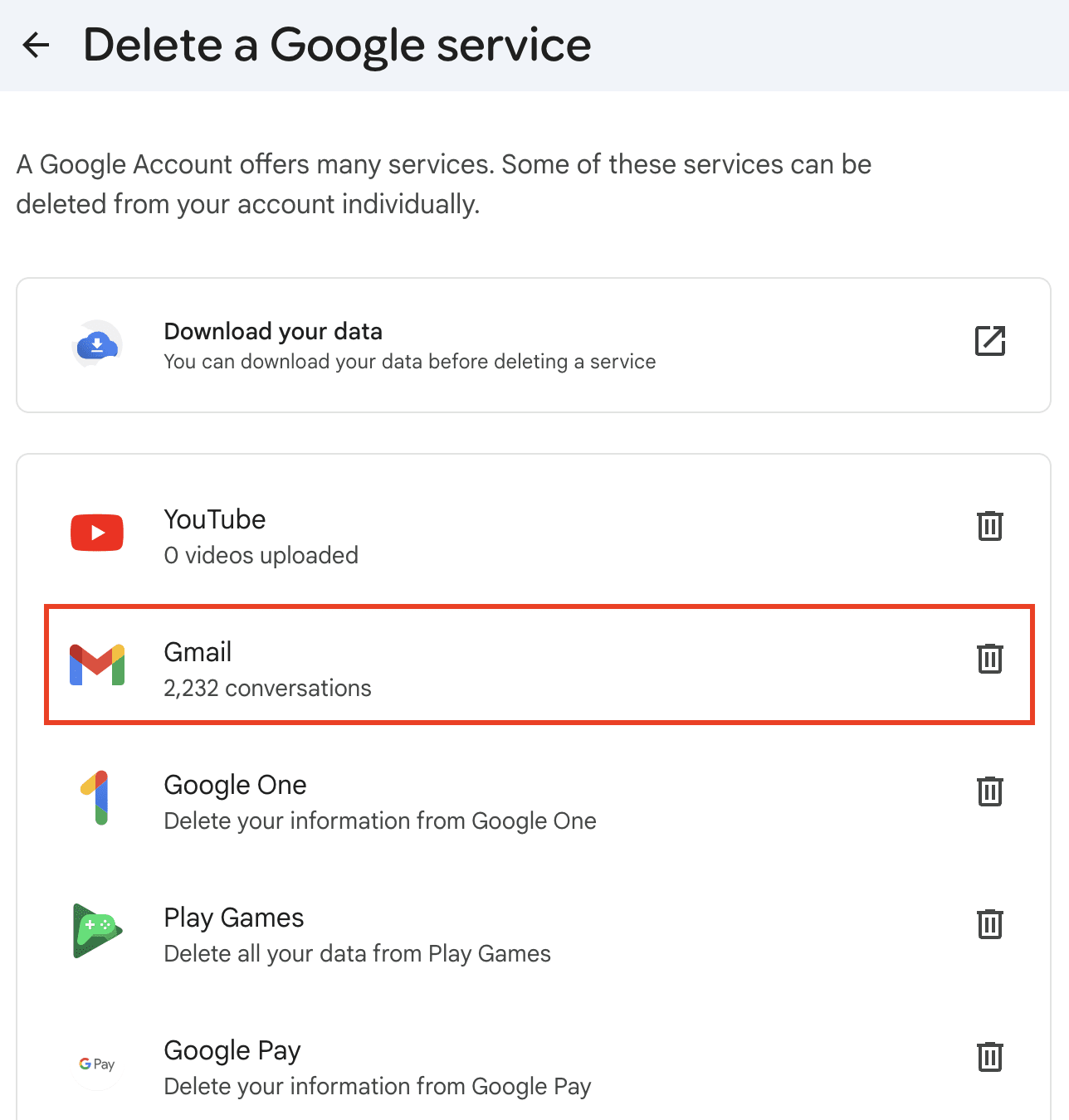
3. ページをスクロールし、「利用しているアプリやサービスのデータ」項目内にある「Google サービスの削除」をクリックします。
4. 本人確認のため、現在のパスワードを入力またはパスキー認証を行います。
5. サービス一覧が表示されたら、「Gmail」の横にあるゴミ箱アイコンをクリックします。
6. 画面の指示に従い、今後のログイン用となる「既存の別メールアドレス」を入力して確認メールを送信します。
7. 届いた確認メール内の認証リンクをクリックし、最終確認に同意すると、Gmail完全に削除の処理が完了します。
スマホ(iPhone/Android)から手続きを進める場合の注意点
Gmail削除iPhoneやGmail削除Androidをアプリ上から試みるユーザーが多いですが、Gmailアプリ自体から直接アカウントサービスを消去することはできません。端末のブラウザ(SafariやChrome)または「Googleアカウント管理」設定画面を経由する必要があります。
Androidの場合は「設定」アプリ >「Google」>「Google アカウントの管理」から「データとプライバシー」へ進みます。iPhoneの場合は「Googleアプリ」またはChromeブラウザでアカウントアイコンをタップし、「Google アカウントを管理」を開いて同様に「Google サービスの削除」へと進んでください。
受信トレイの容量を一掃!Gmailアカウントを残してメールを一括削除する裏ワザ
「メアド自体は維持したいが、数万件溜まった不要メールをまとめて消去してストレージを空にしたい」という場合は、Gmailアカウント残してメール削除を実施します。スマホアプリでは1件ずつ、あるいは画面に表示されている数十件ずつしか選択できない仕様になっているため、PC版ブラウザ(またはスマホのブラウザでPC版表示に切り替えた状態)で作業を行うのが鉄則です。
「全選択」の隠しリンクを使ったGmail受信トレイ全削除テクニック
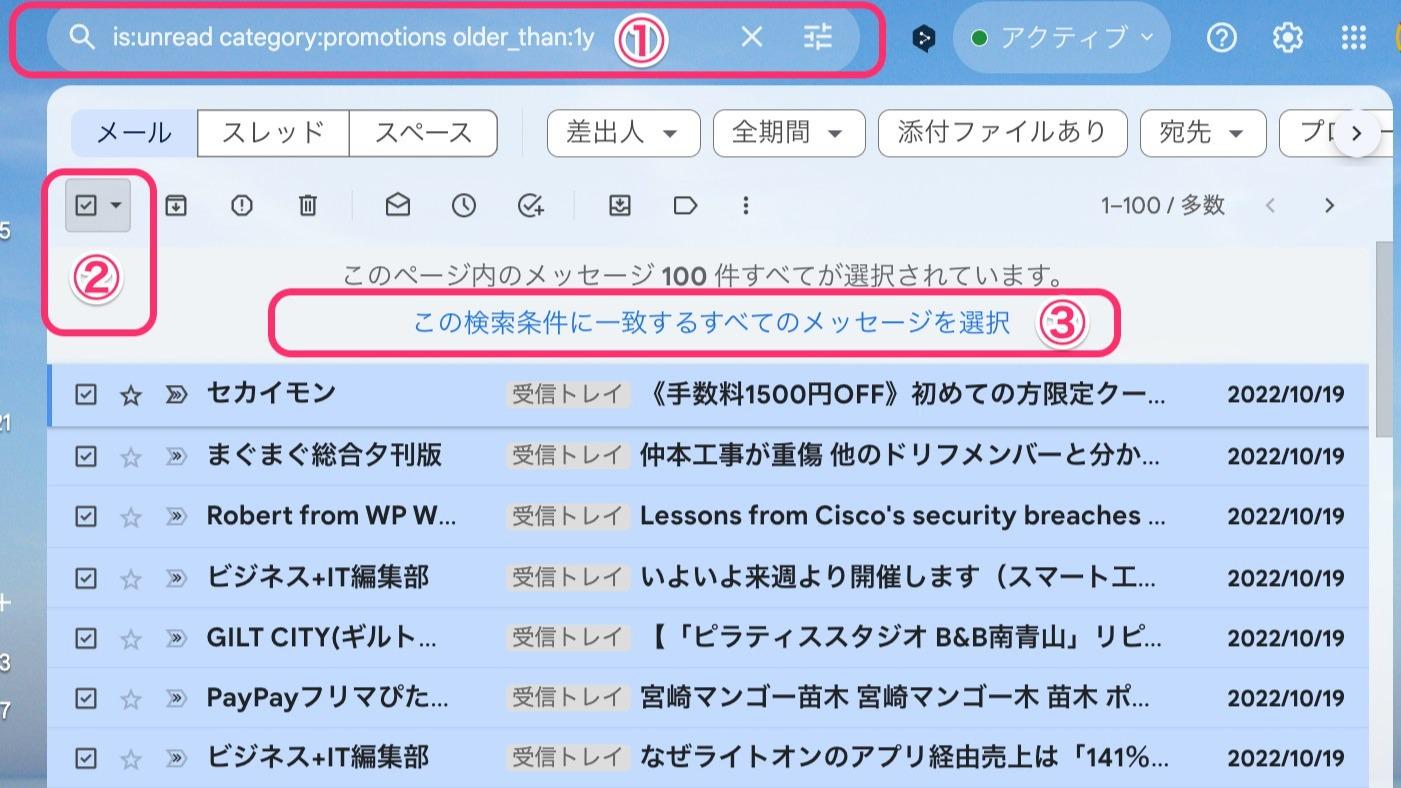
標準のチェックボックスにチェックを入れるだけでは、画面上に表示されている「50件」しか選択されません。Gmailメール一括削除を数万件単位で実行するには、以下の隠しステップを踏む必要があります。
1. PCブラウザでGmailを開き、受信トレイを表示します。
2. 左上にある「選択チェックボックス(四角い枠)」にチェックを入れます。
3. すると上部に「受信トレイのメッセージ 50 件すべてが選択されています。受信トレイのメッセージ 〇〇 件をすべて選択」という青いリンクが表示されます。
4. この青いリンクをクリックすると、数万件に及ぶGmail受信トレイ全削除の対象として全メールが選択状態になります。
5. ゴミ箱アイコンをクリックして削除を実行します。
6. 最後に左メニューの「ゴミ箱」を開き、「ゴミ箱を今すぐ空にする」をクリックすれば、占有されていたストレージ容量が即座に解放されます。
容量を圧迫している大容量添付ファイルだけをピンポイント抽出する検索コマンド
すべてのメールを消したくない場合は、Gmailの検索窓に以下の検索演算子を入力することで、大容量メールや古いメールだけを絞り込んで効率的に消去できます。
・size:10M(10MB以上の大容量ファイルを含むメールを抽出)
・has:attachment larger:5M(5MB以上の添付ファイル付きメールを抽出)
・before:2023/01/01(2023年1月1日以前の古いメールをすべて抽出)
・category:promotions(「プロモーション」タブに届いた広告メールを一括抽出)
【実態検証】「Gmailが削除できない・復元に失敗した」利用者の生の声と現場トラブル
ネット上のQ&AコミュニティやSNS上には、Gmail削除にまつわるトラブルの相談が後を絶ちません。現場の検証データから見えてくる代表的な失敗事例と、Gmail削除できない理由の深層を解き明かします。
よくある現場トラブル事例と原因
取材およびユーザー投稿の分析から、特に多い3大トラブルが浮き彫りになっています。
①「会社のGoogle Workspaceアカウントのため削除メニューが出ない」
学校や企業から配布されたアカウントの場合、システム管理者が権限を制限しているため、個人の判断でGmailサービスを削除することはできません。管理部門への申請が必要です。
②「2段階認証の確認コードが受け取れずログインできない」
Gmail削除の手続きを進めるには厳格な本人確認が求められます。登録していた電話番号が旧端末のまま解約されていたり、パスキーの設定が不十分だったりすると、削除画面にすら到達できない「認証ループ」に陥ります。
③「30日以上経過してGmail削除復元が完全に不可能になった」
ゴミ箱に入ったメールは30日経過すると自動的にサーバーから完全消去されます。また、Gmailアドレス自体の削除についても、Google公式が定める復元猶予期間(通常は削除後数日から数週間程度とされており明確な日数は非公開)を過ぎると、一切の復元措置が受け付けられなくなります。
一般に知られていない盲点とネットの誤解
Gmailの削除に関しては、長年ネット上で誤った認識が流布されています。取り返しのつかない事態を避けるため、以下のGmail削除注意点と客観的事実を必ず把握しておきましょう。
誤解1:「一度削除したGmailアドレスは、後から同じ文字列で作り直せる」の嘘
これは最も危険な誤認です。Googleはセキュリティおよびなりすまし防止の観点から、一度でも作成・利用されたGmailアドレスの再利用・再割り当てを永久にブロックしています。「アカウントを一度リセットして同じアドレスで作り直そう」と考えて削除を実行すると、そのアドレスは未来永劫使用できなくなります。
誤解2:「スマホからGmailアプリをアンインストールすれば削除されたことになる」の嘘
端末のホーム画面からGmailアプリを削除(アンインストール)しても、それは端末から閲覧アプリを取り除いただけに過ぎません。クラウド上のGoogleサーバーにはメールデータもアドレスもそのまま残存し、送受信もバックグラウンドで継続されます。不要な場合は必ずブラウザから正式な削除手続きを行わなければなりません。
誤解3:「外部サービスの登録変更を後回しにしても大丈夫」という罠
銀行口座、クレジットカード、通販サイト、SNS(LINEやX・Instagram)の登録メアドに該当のGmailを設定したままアドレスを削除すると、パスワード再発行メールやワンタイム認証コードが受け取れなくなり、外部サービスのアカウントから永久に締め出されるリスクが生じます。必ずGmail削除の前に、すべての登録先を新しいメールアドレスへ変更してください。
【プロの結論】デジタル終活とセキュリティから導く「削除すべき人・残すべき人」の判断基準
情報管理の観点から、不要になったアカウントを放置することは情報漏洩や不正アクセスのリスクを高めます。一方で、拙速な削除は過去の重要記録や認証経路を断絶させる刃ともなります。健全な「デジタル境界線」を保つための判断基準を提示します。
Gmailアドレスの完全削除をおすすめできる人
・メインのアドレスを変更し、外部サービスの登録変更がすべて完了している人
・迷惑メールやスパムの受信量が限界を超え、アドレスそのものを捨てたい人
・過去のメールデータを含め、完全に人間関係や過去ログを清算したい人
削除を避けて「メール一括削除」や「保管」に留めるべき人
・過去にどのWebサービスでそのGmailアドレスを登録したか把握しきれていない人
・仕事や公的機関からの重要書類・領収書・契約確認メールが混ざっている可能性がある人
・単にGoogleドライブやスマホの容量不足を警告されただけの人(大容量メールの削除で解決可能)
【gmail 削除 方法】に関するよくある質問(FAQ)
Q1:Gmailアドレスだけを削除した場合、Googleフォトの写真やYouTubeのチャンネルはどうなりますか?
A1:Googleフォト、YouTube、Googleドライブの保存ファイル、Google Playでの購入履歴などはすべてそのまま維持されます。影響を受けるのは「Gmailの送受信機能」と「保存されていたメールデータ」のみです。ただし、以後のGoogleログインには手続き時に設定した代替メールアドレスを使用することになります。
Q2:誤ってGmailを削除してしまいました。復元することは可能ですか?
A2:削除直後(数日〜ごく短期間)であれば、「Googleアカウント復元ページ」から本人確認を行うことで復元できる可能性があります。しかし、一定期間が経過するとデータはGoogleのサーバーから完全に消去され、サポート窓口であっても復旧は不可能です。
Q3:AndroidスマホでGmailアドレスを削除すると、端末の動作に影響は出ますか?
A3:Android端末のメインアカウントとして登録されているGmailアドレスを削除した場合、代替アドレスを設定していないとアプリの更新やバックアップ、連絡先の同期が停止する恐れがあります。事前に端末の「設定」>「アカウント」から別のGoogleアカウントを追加するか、代替ログイン情報を確立させておく必要があります。
Q4:Gmailのメールを一括削除したのに、ストレージの空き容量が増えません。なぜですか?
A4:削除したメールはまず「ゴミ箱」に移動しただけであり、この段階ではストレージを消費し続けています。容量を空けるには、Gmailのメニューから「ゴミ箱」を開き、「ゴミ箱を今すぐ空にする」を実行してください。反映までに数分から数時間のタイムラグが発生する場合があります。
まとめ:取り返しのつかない失敗を防ぐための確実なロードマップ
Gmailの削除は、日々のデジタルライフを整理しセキュリティを高める有効な手段ですが、一歩間違えると二度と戻らない大切なデータを失うリスクを孕んでいます。
作業に着手する際は、まず「Google Takeout(データエクスポート)」機能を使って過去のメールデータを手元にバックアップし、各種Webサービスの登録変更を済ませてから、ご自身の目的に合った正しい削除手順(サービス削除またはメール一括消去)を選択してください。正しい知識と手順を踏むことで、トラブルのない快適なデジタル環境を整えましょう。 (出典: gmail 削除 方法(Yahoo!ニュース))
毎日更新されるトレンド情報を分析・発信中。役立つ裏技やおすすめ情報を分かりやすく紹介します。