キーボードにFnキーがない?代替ショートカットと設定変更の裏ワザ
パソコンで文字を入力している最中にカタカナへ一括変換しようとしたり、画面の明るさや音量を調整しようとしたりした際、「キーボードのどこを探してもFnキーが見当たらない」と戸惑った経験はないでしょうか。特に近年のデスク環境では、省スペース化を追求したミニマルなキーボードやChromebookの導入が進み、キーボードごとの配列仕様の違いによるトラブルが増加しています。
Fn(ファンクション)キーは、限られたキー数の中で複数の役割を呼び出すための重要な架け橋です。しかし、物理的にFnキーが存在しないモデルや、一般的な位置とは異なる場所に配置されているモデルも少なくありません。本稿では、キーボードにFnキーが見当たらない根本的な理由から、F1〜F12キーを自在に使いこなす代替ショートカット、OS別の設定変更手順まで、現場目線で詳しく解き明かします。
📌 【この記事の重要ポイントまとめ】
- 要点1:Fnキーがない主な原因は、Chromebookの独自設計や60%コンパクト配列キーボードの規格差によるもの。
- 要点2:F1〜F12が直接使えない場合でも、Ctrlキー併用ショートカットや設定変更(BIOS・OS設定)で完全に代用可能。
- 要点3:物理キーが存在しなくても、キーリマップソフトやスクリーンキーボードを活用すれば作業効率を落とさず快適に入力できる。
【なぜ見当たらない?】キーボードにFnキーがない主な理由と配列の仕様
キーボードの左下や右下に当たり前のように配置されていたFnキーですが、すべてのデバイスに標準搭載されているわけではありません。見当たらない背景には、ハードウェアの設計思想やデバイスの規格による明確な違いが存在します。
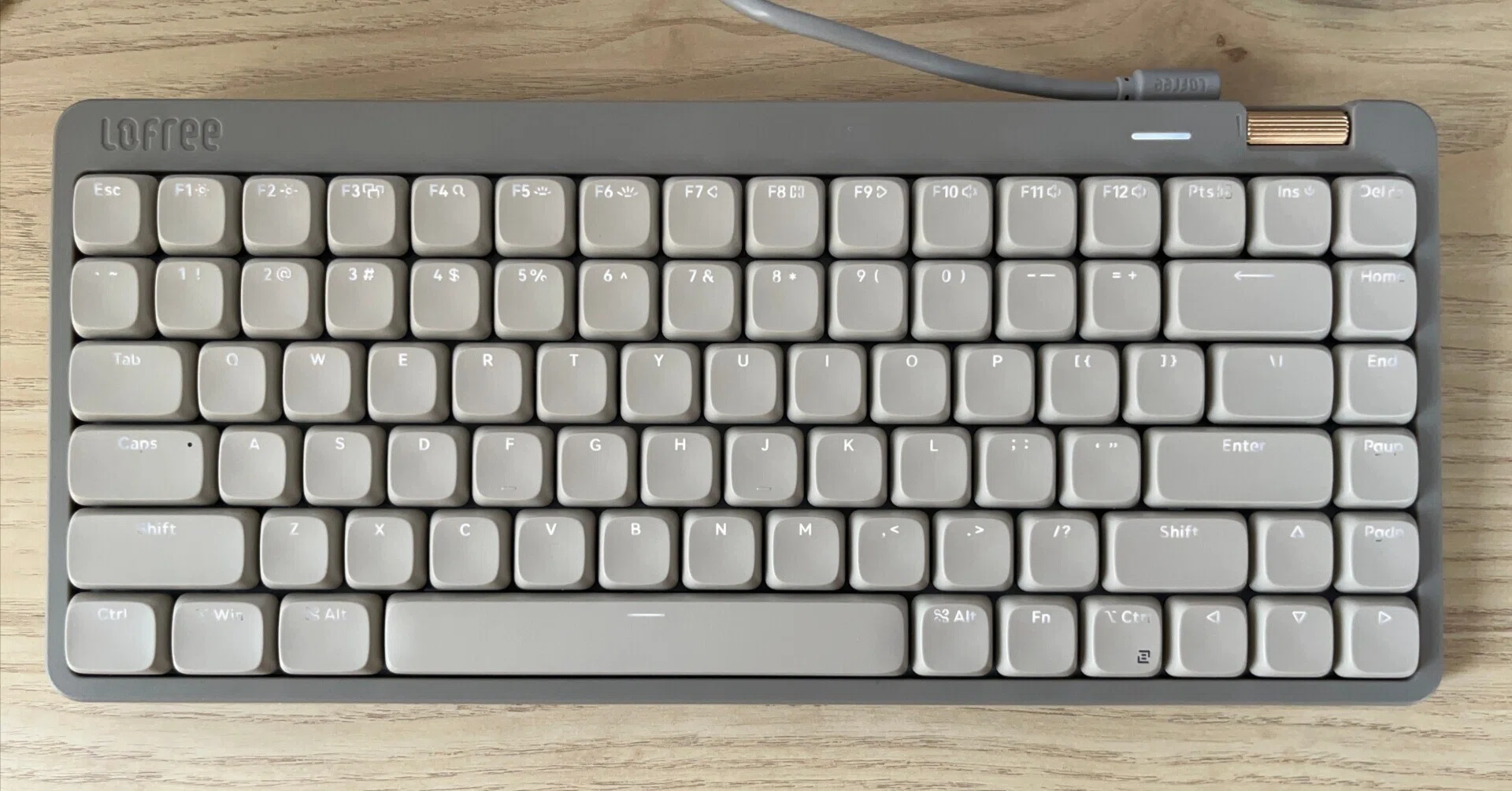
まず代表的な例が、ファンクションキーないキーボードとして知られる「60%キーボード」などの極小コンパクトモデルです。タイピング効率とデスクスペースの最大化を狙い、最上段のファンクション列やテンキーを削ぎ落とした設計になっています。これらのモデルでは、Fnキーが省略されているのではなく、スペースキーの右側や特殊な位置に統合されていたり、長押しや同時押しで別レイヤーの機能を呼び出す仕様になっていたりすることが一般的です。
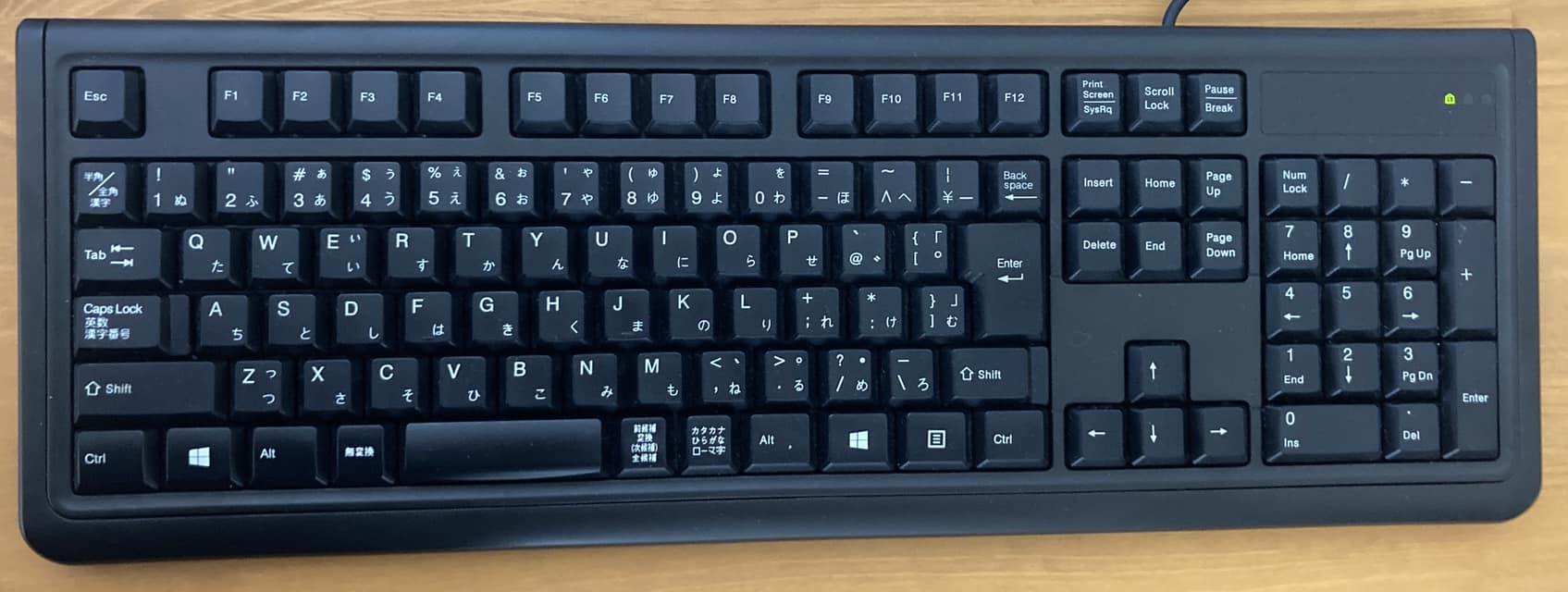
もう一つの典型例がGoogleの「Chromebook」です。Chromebookには、従来のWindowsやMacに存在するF1〜F12のキー列やFnキー自体が初期設計から用意されていません。Webブラウジングに特化させるため、最上段には「戻る」「更新」「全画面」といったブラウザ専用のアクションキーが並んでいます。また、伝統的なデスクトップ用のフルサイズ有線キーボードの中には、F1〜F12が独立した専用キーとして独立して機能するため、そもそもFnキー代用の必要がなく物理キー自体を搭載していない製品も存在します。
| キーボード規格・デバイス種別 | Fnキーの有無と標準的な配置 | 一般的な操作仕様・特徴 | 編集部の見解・実用性評価 |
|---|---|---|---|
| 一般的なWindowsノートPC | 左下(Ctrlキー隣)または右下に配置 | F1〜F12とメディア制御をFnキーで切り替え | 標準的で汎用性が高いが、メーカーごとの初期設定に差がある。 |
| Chromebook | 物理的なFnキーは非搭載 | 最上段は専用アクションキー。検索キーとの併用でF列を代用 | Web利用には快適だが、Windows慣れしているユーザーは設定変更が必須。 |
| 60%コンパクト/テンキーレス | 右下、または特殊なキーコンボに割り当て | 数字キー(1〜0)とFnキーの同時押しでF1〜F12を出力 | 慣れれば高速入力可能だが、導入初期の学習コストがやや高め。 |
| MacBook / Magic Keyboard | 左下に「fn / 地球儀マーク」として配置 | 標準では輝度・音量等の特殊機能。設定でF列への変更可能 | OS設定で簡単に挙動を固定できるため、カスタマイズ性が極めて優秀。 |
【実態検証】利用者の生の声と現場目線で見えたリアル
ITサポートの現場やコミュニティフォーラムを調査すると、Fnキーを巡るトラブルは単に「キーがない」という問題だけにとどまりません。配置の微妙なズレや挙動の固定によって、日々のデスクワークが著しく停滞している実態が浮かび上がってきます。
SNSやQ&Aサイトに寄せられた実際の相談事例を見てみると、以下のようなフラストレーションが日常的に発生しています。
「新しい外付けキーボードFnキー位置が従来のノートPCと逆で、Ctrlと押し間違えてショートカットが暴発する」
「F7を押してカタカナにしたいだけなのに、画面の音量が消音になってしまいイライラする」
「会社から支給されたモバイルPCでFnLock解除方法が分からず、文字変換のたびにFnキーを同時押ししなければならず指が痛い」
特にテンキーレスファンクションキー代用を行うコンパクトキーボード愛好者の間では、Fnキーと他のキーの組み合わせを指に覚え込ませるまでの「入力ミスによるストレス」が共通の壁として語られています。物理キーの有無を確認するだけでなく、自分の打鍵習慣に合わせたシステム側のカスタマイズが不可欠であることがわかります。
OS別・徹底攻略|Fnキー代用と設定変更の完全ガイド
Fnキーが見当たらない、あるいは意図した動作をしてくれない場合でも、OSやファームウェアの設定を見直すことで簡単に解決できます。主要な環境ごとの実践手順を整理しました。
1. Windows 11での設定切り替えとFnLockの解除
Windows端末で「F1〜F12を単体で押したときにメディア機能(音量・画面の明るさなど)が優先されてしまう」という場合、FnLock(ファンクションロック)が有効になっている可能性が高いです。
- FnLockの解除方法:キーボード上の「Fn」キーと「Esc」キー(または鍵マークが印字されたキー)を同時に押します。これで最上段のキーが通常のF1〜F12動作に戻ります。
- BIOSファンクションキー切り替え:PC起動時に「F2」や「Delete」を押してBIOS/UEFI画面を開き、「Action Keys Mode」や「Function Key Behavior」の項目を「Function Key」に変更することで、Fnキーを押さずともF1〜F12を標準動作に固定できます。
- Windows11Fnキー設定の確認:一部のメーカー製PC(Lenovo、Dell、HPなど)では、プリインストールされている専用管理ソフト(Lenovo VantageやDell Optimizer等)からワンクリックで切り替えが可能です。
2. Chromebookでのファンクションキー代用手順
Chromebookファンクションキーは、初期状態では割り当てられていませんが、簡単なキーコンボまたは設定変更で即座にF1〜F12として使えます。
- ショートカット代用:「検索キー(虫眼鏡マーク/ランチャーキー)」+「最上段のアクションキー」を同時に押すことで、左から順にF1、F2、F3…として認識されます。
- 最上段キーの固定設定:設定アプリを開き、「デバイス」>「キーボード」>「最上段のキーをファンクションキーとして使用する」をオンにします。これにより、検索キーを押さなくても直接F1〜F12として動作します。
3. Mac環境におけるFnキーの最適化
Mac環境でMacファンクションキー設定を変更したい場合は、システム設定から瞬時に変更できます。
「システム設定」>「キーボード」>「キーボードショートカット」>「ファンクションキー」を選択し、「F1、F2 などのキーを標準のファンクションキーとして使用」をオンに切り替えます。これで、カタカナ変換や開発者ツール起動などのF列操作がスムーズに行えるようになります。
4. 緊急時のスクリーンキーボード使い方
キーボードの物理的な故障や、どうしてもキーの割り当てが分からない緊急事態には、OS標準の仮想キーボードが頼りになります。
Windowsの場合は「Windowsキー + Ctrl + O」を押すことで画面上にキーボードが出現します。スクリーンキーボード使い方を覚えておけば、画面上の「Fn」ボタンをクリックするだけでF1〜F12キーを確実に呼び出すことが可能です。
一般に知られていない盲点とネットの誤解|F1〜F12なしでも爆速入力する裏ワザ
「ファンクションキーが物理的に存在しないキーボードでは、日本語入力の効率が落ちる」という言説がネット上で散見されますが、これは明確な誤解です。実は、F1〜F12に依存しなくても、文字変換を爆速で行う標準ショートカットが存在します。
代表的なのが、ダイヤモンドカーソル時代から受け継がれているF1F12カタカナ変換ショートカットの代替キーです。
- 全角カタカナ変換:「Ctrl + I」または「Ctrl + U」(F7キーの完全代用)
- 半角カタカナ変換:「Ctrl + O」(F8キーの完全代用)
- 全角英数変換:「Ctrl + P」(F9キーの完全代用)
- 半角英数変換:「Ctrl + T」(F10キーの完全代用)
ホームポジションから指を大きく離してキーボード最上段のF7やF8まで手を伸ばすよりも、左手小指でCtrlキーを押しながら右手で「I」や「O」を打鍵する方が、打鍵スピードと正確性は圧倒的に向上します。
さらに高度なカスタマイズを行いたい場合は、キーリマップソフトの導入が最適です。WindowsであればMicrosoft公式の「PowerToys(Keyboard Manager)」、Macであれば「Karabiner-Elements」を利用することで、使用頻度の低い「無変換」キーや「Caps Lock」キーをFnキーや特定のファンクション機能へと自在に再割り当てできます。
【プロの結論】おすすめできる人・慎重になるべき人の判断基準
Fnキーや独立したファンクション列のないミニマルキーボードは、美しいデスク環境や省スペース性をもたらす一方で、ユーザーの作業スタイルによって向き不向きがはっきりと分かれます。自身の利用環境を見極めて選択することが失敗を防ぐ鍵となります。
小型配列・Fn統合キーボードが向いている人
- タッチタイピングが身についている文章作成者:Ctrlキーを用いた変換ショートカットを活用でき、ホームポジションから手を動かさずに作業を完結させたい人。
- デスク上のスペースを最小限に抑えたい人:マウスの可動域を広く確保したいゲーマーや、持ち運んで外出先で作業するモバイルワーカー。
- キーバインドのカスタマイズが苦にならない人:キーリマップソフト等を使って、自分専用の快適な配列を構築することを楽しめる人。
独立したF1〜F12・標準配列を選ぶべき人
- Excelでの集計や業務システム操作が多い人:セル編集(F2)、絶対参照切り替え(F4)、再計算(F9)など、F列キーを高頻度で単体打鍵する業務に携わっている人。
- 複数人の共有PCを使用する環境:特定の設定変更やリマップソフトのインストールが制限されている職場で働く人。
- ショートカットを覚える負担を減らしたい人:直感的に目視でキーを押したい、学習コストをかけたくないエントリーユーザー。

【fn キー ない】に関するよくある質問(FAQ)
Q1:外付けのデスクトップ用キーボードにFnキーが見当たりません。これは欠陥品ですか?
A1:欠陥品ではありません。昔ながらのフルサイズキーボードでは、F1〜F12キーが最初から独立した専用キーとして動作するため、機能を切り替えるためのFnキーが不要として設計・省略されています。
Q2:Chromebookでカタカナ変換(F7の代用)を一番簡単に行うにはどうすればいいですか?
A2:変換候補が出ている状態で「Ctrl + I」を押すのが最も手軽です。また、「検索キー + 最上段の該当キー(左から7番目)」を押すことでもF7として機能します。
Q3:WindowsノートPCでFnキーを押さずにF1〜F12を直接使いたい場合はどうすれば良いですか?
A3:「Fn + Esc」キーを押してFnLockを有効にするか、PC起動時のBIOS設定画面で「Action Keys Mode」をDisabled(またはFunction Key優先)に変更してください。
Q4:テンキーレスキーボードでFnキーがどこにあるか分かりません。
A4:省スペースモデルでは、右側の「Alt」キーや「Ctrl」キーの隣、あるいはスペースバーの右横に配置されているケースが大半です。キーキャップの側面に小さく印字されている場合もあるため確認してみてください。
まとめ:自身の作業環境に合わせた最適なキー設定で作業効率を高めよう
キーボードにFnキーが見当たらない原因は、故障ではなくデバイスごとの設計思想や配列の違いによるものです。一見不便に感じられる仕様であっても、Ctrlキーを使った変換ショートカットの活用や、OS側の設定変更、キーリマップの導入によって、従来の操作以上のスピード感と快適性を手に入れることができます。
物理的なキーの配置に縛られることなく、自身の入力スタイルに合わせた適切なカスタマイズを取り入れ、無駄のない快適なタイピング環境を整えてみてください。 (出典: fn キー ない(Yahoo!ニュース))
毎日更新されるトレンド情報を分析・発信中。役立つ裏技やおすすめ情報を分かりやすく紹介します。