タイムツリーログイン完全攻略|PC版同期や引き継ぎ失敗の復元術
家族やパートナー、仕事仲間とのスケジュール共有ツールとして圧倒的なシェアを誇るカレンダーアプリ「TimeTree(タイムツリー)」。スマートフォンでの手軽な予定管理はもちろん、大画面で作業効率を高めるPC版(Web版)の活用など、生活や業務のインフラとして手放せない存在となっています。
一方で、スマートフォンの機種変更時やPCブラウザからの接続時に「タイムツリーにログインできない」「ログインしたら予定がすべて消えて初期化された」という深刻なトラブルの相談が後を絶ちません。カレンダーに蓄積された大切な日々の記録や仕事の予定を失わないために、ログインの仕組みと正しい復元手順を把握しておくことが極めて重要です。本稿では、エラーの根本原因からPC版Webログインの手順、アカウント引き継ぎの決定打までを完全解説します。
📌 【この記事の重要ポイントまとめ】
- 要点1:ログインできない最大の原因は「登録認証方式(メール/Apple/Google)の不一致」と「アカウント未登録(ゲスト状態)での機種変更」にある。
- 要点2:PC版(Web版)はブラウザから専用ページにアクセスし、アプリと同じ認証情報でログインすればリアルタイムで共有カレンダー同期が完了する。
- 要点3:パスワード忘れやメールアドレス不明時も、共有相手の画面確認や「Appleでサインイン」のリレーアドレス特定によって自力復元が可能。
【2026年最新】タイムツリーにログインできない5大原因と即効の対処法
「昨日まで普通に使えていたのに突然ログイン画面に戻された」「新しい端末で入れない」といったTimeTreeログインできないトラブルは、主に5つの要因に集約されます。焦って新規登録をしてしまうとデータが上書きされるリスクがあるため、まずは以下のチェックリストで状況を特定してください。
第一に疑うべきは「認証プロバイダの取り違え」です。タイムツリーでは「メールアドレス+パスワード」「Appleでサインイン」「Googleアカウント連携」の3種類のアカウント作成登録ルートが存在します。元々はApple IDで登録していたにもかかわらず、ログイン画面で普段使いのGmailアドレスを入力してしまい、「登録されていません」と弾かれるケースが全体の半数以上を占めます。
第二に「パスワードや入力文字列のミス」です。特にスマートフォンでの入力時は、英字の大文字・小文字、全角・半角、末尾に意図しない「スペース(空白)」が自動挿入されていないかを確認する必要があります。
第三の盲点が「アカウント未登録(ゲスト状態)での利用」です。タイムツリーはアプリをインストール後、アカウント登録をスキップして使い始めることが可能です。この状態で端末の故障や機種変更、アプリの削除を行うと、サーバー上にアカウントが存在しないため、従来のログイン手順では復元できなくなります。
第四に「通信環境やアプリのキャッシュ不良」、第五に「運営側のサーバー障害やメンテナンス」が挙げられます。一時的なシステムエラーが疑われる場合は、機内モードのオン・オフやアプリの再起動、タイムツリー公式の障害情報を確認する手順を踏みましょう。
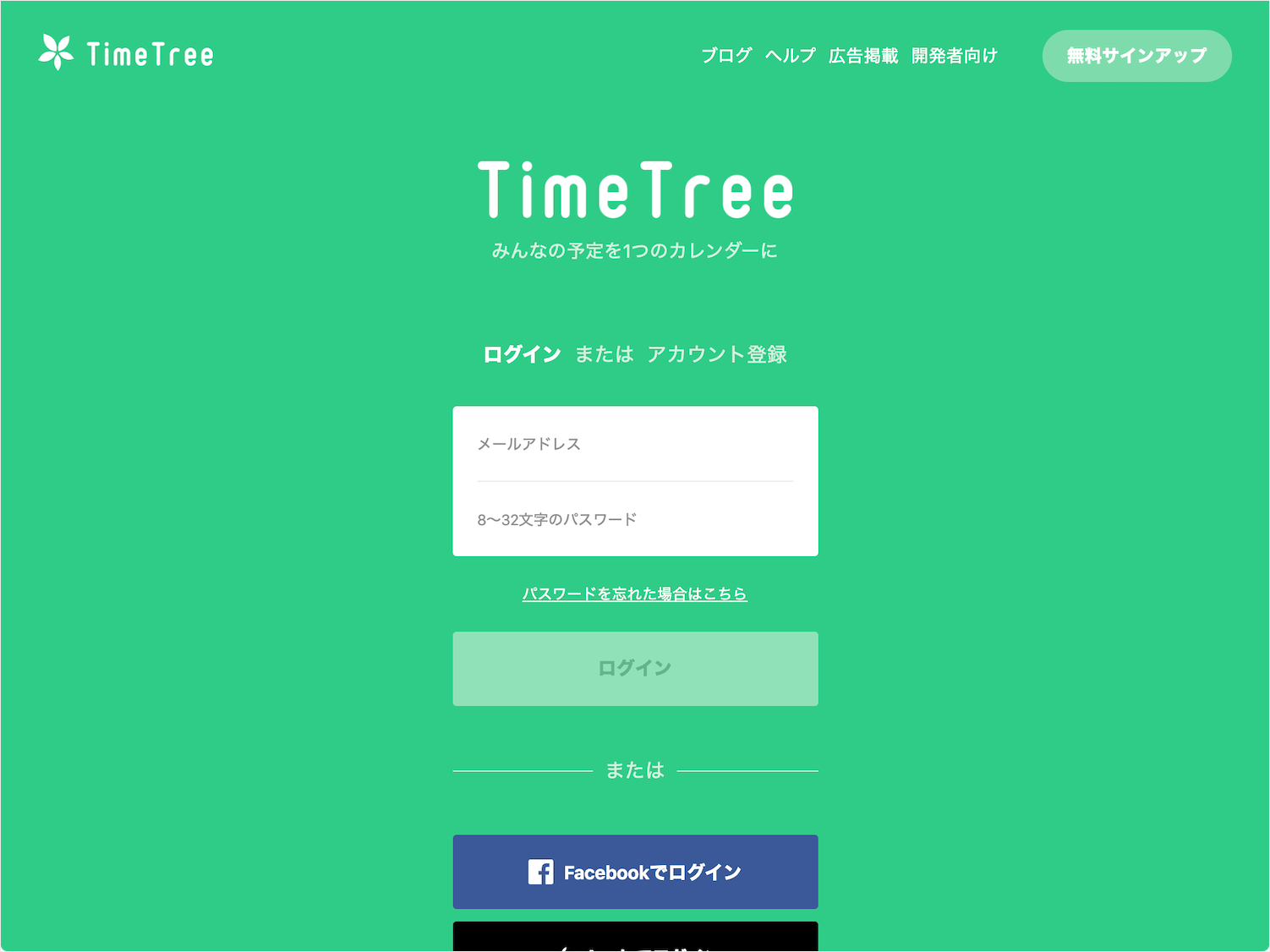
タイムツリーWeb版(PC版)のログイン手順と共有カレンダー同期の仕組み
大画面で月間・年間のスケジュールを俯瞰したいビジネスパーソンや、デスクワーク中に予定を調整したいユーザーから支持を集めているのがタイムツリーPC版(Webブラウザ版)です。専用ソフトのインストールは不要で、一般的なWebブラウザから素早くアクセスできます。
タイムツリーWeb版ログインをスムーズに行う手順は以下の通りです。
- PCのブラウザ(Google Chrome、Safari、Microsoft Edgeなど)で「TimeTree Web版」公式ログインページへアクセスする。
- スマートフォンアプリ側で登録済みの認証方法(メールアドレス・Apple・Google)を選択してログインする。
- 二段階認証や認証通知が求められた場合は画面の指示に従って承認する。
ログインが成功すると、スマートフォンアプリ側で作成・参加している共有カレンダー同期が自動的に実行されます。PC側で追加・編集した予定は数秒以内にスマホ側にも反映されるため、テレワークとプライベートの垣根なくシームレスなスケジュール管理が実現します。
ただし、PC版では一部のウィジェット連携やアプリ専用の細かい通知カスタマイズなど、モバイルアプリ限定の機能に非対応の項目もあります。PCは大画面での閲覧・一括編集用、スマホはプッシュ通知と携帯用という使い分けが最適です。
【トラブル別比較】ログイン不具合の症状と復元難易度データ一覧
ログインエラーが発生した際、状況によって復旧の難易度や必要な対応手順が大きく異なります。編集部が調査したユーザー事例と公式サポート情報を統合した以下の比較表で、ご自身の現在地をご確認ください。
| トラブルの症状 | 主な発生原因 | 復元難易度と所要時間 | 編集部の見解・最優先アクション |
|---|---|---|---|
| パスワードを忘れた | 文字列の失念、パスワードマネージャーの未同期 | 低(約2〜3分) | 公式の再設定画面からリセットリンクを受信し再設定するだけで即時解決。 |
| 登録メールアドレスが不明 | 過去のメアド変更、複数アドレスの併用 | 中(約10〜15分) | 共有メンバーのアプリ画面から登録名を確認し、受信トレイの過去ログを検索。 |
| ログインしたら予定が空 | 別アカウントの新規作成、ログイン連携先の誤り | 中(約5〜10分) | 一度ログアウトし、本来連携していた別のアカウント(Apple/Google等)で再試行。 |
| 未登録のまま機種変更 | ゲスト利用、アカウント引き継ぎ設定の失念 | 高〜復旧不能 | 旧端末が操作可能なら即座にアカウント登録。不能な場合は共有相手からの再招待が必須。 |

パスワード再設定と登録メールアドレス確認の完全手順
ログイントラブルで最も多い「パスワードを忘れた」「登録メールアドレスがわからない」場合の具体的なリカバリー手法を解説します。
【パスワード再設定の手順】
ログイン画面の下部に配置されている「パスワードをお忘れですか?」をタップします。登録しているメールアドレスを入力して送信すると、数分以内に再設定用URLが記載されたメールが届きます。リンクを開き、新しいパスワードを設定すれば完了です。
※メールが届かない場合は、迷惑メールフォルダの確認に加え、「@timetreeapp.com」からのドメイン受信許可が設定されているかを確認してください。特にdocomo、au、SoftBankなどのキャリアメールを利用している場合、強固な迷惑メールフィルターによって自動破棄される事例が頻発しています。
【登録メールアドレス確認の裏ワザ】
どのアドレスで登録したか分からない場合、自身の手元だけで悩む必要はありません。「カレンダーを共有している家族やパートナーの端末」を見せてもらうのが最も確実です。共有相手のTimeTreeアプリから該当カレンダーの設定を開き、メンバー一覧のあなたのプロフィールを確認してもらうことで、登録表示名やアカウント特定の手がかりが得られます。
また、「Appleでサインイン」を利用した際に「メールを非公開」を選択していると、Appleから自動付与されたランダムな転送用アドレス(例:xxxxxx@privaterelay.appleid.com)で登録されています。この場合は、iOSの「設定」>「Apple Account」>「サインインとセキュリティ」>「Appleでサインイン」からTimeTreeの項目を開くことで、現在割り振られている転送アドレスを確認可能です。
【実態検証】機種変更のデータ移行でカレンダーが消える最大の落とし穴
SNSやネットの相談掲示板で毎年数多く投稿される「スマホを買い替えたらTimeTreeの予定が消えた」という悲鳴。その実態を調査すると、端末のデータ移行機能(クイックスタートやクラウド復元)に対する過信が原因であることが浮き彫りになります。
スマートフォンのOS標準の移行機能でアプリ自体は新端末にコピーされますが、「タイムツリー内の認証セッション」はセキュリティの都合上引き継がれません。新端末でアプリを起動した際、初期画面で「ログイン」ではなく誤って「はじめる(新規登録)」を選んでしまい、真っ白な新規カレンダーが生成されて「データが消えた」と錯覚してしまうパターンが典型例です。
機種変更データ移行で失敗しないアカウント引き継ぎ方法:
- 旧端末での事前確認:アプリ内の「設定(マイページ)」から、メールアドレス、Apple ID、Googleアカウントのいずれかが「連携済み」になっていることを確認する。
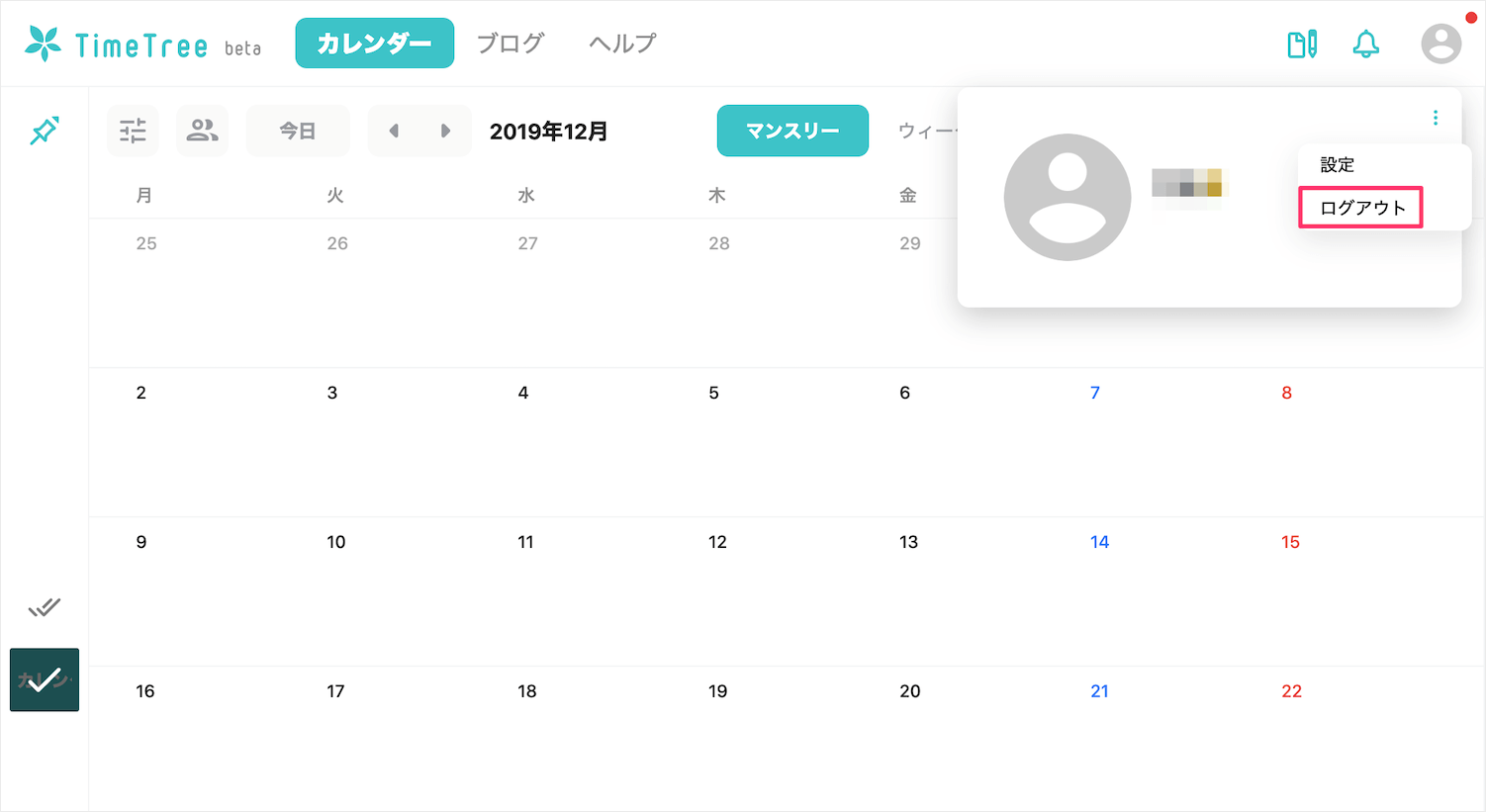
- 新端末での初期操作:アプリを起動後、最初の画面で決して新規登録を押さず、必ず「すでにアカウントをお持ちの方(ログイン)」を選択する。
- 同一認証で接続:旧端末で連携していたものと全く同じ認証方法を選んでサインインする。
この手順さえ厳守すれば、カレンダーデータはすべてクラウドサーバー上に安全に保管されているため、一瞬で過去から未来までの全スケジュールが復元されます。
一般に知られていない盲点とネットの誤解|複数アカウント運用の罠
タイムツリーの仕様に関して、ネット上で広く誤認されているポイントがいくつか存在します。その代表例が「1つの端末で複数のアカウントを同時に開ける」という誤解です。
タイムツリーアプリは仕様上、1台の端末につき1つのログインアカウントのみを保持します。仕事用とプライベート用で別々にアカウントを作成している場合、アプリ内で簡単にスイッチングすることはできません。切り替えるには毎回ログアウトと再ログインが必要になります。
この仕様を知らずに別アカウントでログインした結果、「以前のプライベートカレンダーが見当たらない」とパニックに陥るケースが多発しています。複数用途で使い分ける場合は、アカウントを分けるのではなく、「1つのアカウント内で複数のカレンダーを作成して切り替える」のが公式に推奨されている設計です。カレンダーごとに共有相手を個別に設定できるため、プライバシーが漏れる心配はありません。
【プロの結論】共有カレンダー運用でプライバシーと利便性を両立する判断基準
家族社会学や対人関係論の視点において、スケジュールを共有する行為は単なるタスク管理を超え、関係性の透明性と自立性のバランスを保つ「心理的バウンダリー(境界線)」の調整そのものです。タイムツリーのような高機能ツールを健全に活用するためには、誰と・どこまで共有するかという明確な運用基準が不可欠です。
タイムツリーの活用が向いている人・環境:
- 共働き家庭で子どもの送迎や学校行事の分担をリアルタイムに可視化したい世帯
- 記念日やデートの予定調整を口頭連絡のミスなく円滑に進めたいカップル
- 小規模なプロジェクトチームで、シフトや締め切りを手間なく一元管理したい現場
慎重な運用・個別カレンダー分離が推奨されるケース:
- 個人の趣味やプライベートな交友関係まで過度に監視されるストレスを感じやすい環境
- 業務上の機密保持義務があり、外部サービスへのスケジュール同期に制限がある職種
カレンダーごとに「全公開」「一部共有」「非公開(マイスケジュール)」を明確に切り分けるリテラシーを持つことが、不要なトラブルを避け、ツールの恩恵を最大限に享受する秘訣です。
【タイムツリー ログイン】に関するよくある質問(FAQ)
Q1:機種変更後にログインしたらカレンダーが消えていました。データは復旧できますか?
A1:データ自体がサーバーから消去されたわけではありません。新端末で誤って新規アカウントを作成してしまっている可能性が極めて高いため、一度アプリの設定からログアウトし、旧端末で使っていた認証方法(メール/Apple/Google)でログインし直してください。
Q2:Appleでサインインを使っていたのですが、Android端末へ機種変更してもログインできますか?
A2:可能です。旧端末(iOS)が手元にあるうちに、タイムツリーの設定画面から「メールアドレスとパスワード」の登録を追加してください。Android版アプリからはAppleサインインが直接利用できない場合があるため、登録したメールアドレスとパスワードを使ってログインします。
Q3:パスワード再設定のメールが何回試しても届きません。
A3:入力したメールアドレスが登録情報と完全一致していないか、迷惑メールフィルターで遮断されている可能性があります。「@timetreeapp.com」のドメイン指定受信を設定するか、GoogleアカウントやApple IDなど別のサインイン方法で登録していないか再確認してください。
Q4:Web版(PC版)にログインしようとするとエラー画面が表示されます。
A4:ブラウザの拡張機能(広告ブロック等)や古いキャッシュが干渉しているケースが見られます。シークレットウィンドウ(プライベートブラウズ)で開くか、ブラウザのキャッシュをクリアした上で再試行してください。
まとめ:今後の動向と失敗しないための判断基準
日々の生活基盤となったタイムツリーのログイントラブルは、認証方式の仕組みを理解し、正しい手順を踏めば100%解決・予防できる問題です。万が一の端末紛失や突然の機種変更に備え、今すぐご自身のアカウント設定画面を開き、「メールアドレスの登録」または「SNS連携」が完了しているかを確認しておくことを強くおすすめします。強固で安心な同期環境を整え、ストレスのない快適なスケジュール管理を続けていきましょう。 (出典: タイム ツリー ログイン(Yahoo!ニュース))
SEOライティングとマーケティング戦略の専門家。分かりやすい解説記事で定評があります。