Safari検索バーが下に?上に戻す設定手順とAppleの意図を徹底解剖
iPhoneの標準ブラウザであるSafariを利用していて、「いつの間にか検索バー(アドレスバー)が画面の下に移動していて使いにくい」「以前のように画面の上部へ戻したい」と戸惑った経験はないでしょうか。普段通りにWebサイトを閲覧しようとした際、文字入力欄やURL表示の位置が変わっていると、指の動きや視線の配分に狂いが生じ、強いストレスを感じる原因になります。
この画面下部の検索バー配置は、iOSの大型アップデート以降に標準採用されたUI(ユーザーインターフェース)デザインです。Appleが大画面化するデバイスに合わせて導入した人間工学的な意図があるものの、長年の操作感に慣れ親しんだユーザーからは戸惑いの声も少なくありません。本稿では、検索バーを一瞬で元の画面上部へ戻す具体的な設定手順をはじめ、Appleが配置を変更した深層理由、そしてどちらの配置が自身の使い方に合っているのかを専門的な視点からわかりやすく解説します。
📌 【この記事の重要ポイントまとめ】
- 要点1:Safariの検索バーは「ブラウザ内のボタン」または「設定アプリ」からわずか数秒で元の上部へ変更可能。
- 要点2:下部配置(タブバー)は、iPhoneの大画面化に伴う「親指での片手操作」と「高速タブ切り替え」を最適化するために設計された。
- 要点3:片手操作が多い大画面ユーザーは下部、両手操作派や従来の視認性を重視するユーザーは上部が適している。
【即効解決】Safariの検索バーを上に戻す2つの設定手順
Safariの検索バー(アドレスバー)を従来の画面上部へ戻す方法は主に2通り存在します。ブラウジング中にその場ですぐに切り替える方法と、iPhoneの「設定」アプリから恒久的に変更する方法のどちらでも簡単に設定可能です。
方法①:Safariのブラウザ上から一瞬で切り替える(最速手順)
Webサイトを開いたまま、わずか2タップで上部表示へ戻す手順です。
1. Safariで任意のWebページを開きます。
2. 画面下部にある検索バーの左端に表示されている「ああ」または「AA」アイコンをタップします。
3. 表示されたメニューの中から「上のアドレスバーを表示」をタップします。
これだけで、検索バーが瞬時に画面最上部へと移動します。逆に再度下部へ戻したい場合は、上部に移動したバーの「ああ」アイコンをタップし、「下のアドレスバーを表示」を選択するだけで元に戻せます。
方法②:iPhoneの「設定」アプリから切り替える
iOSのシステム設定から確実に変更を行いたい場合の手順です。
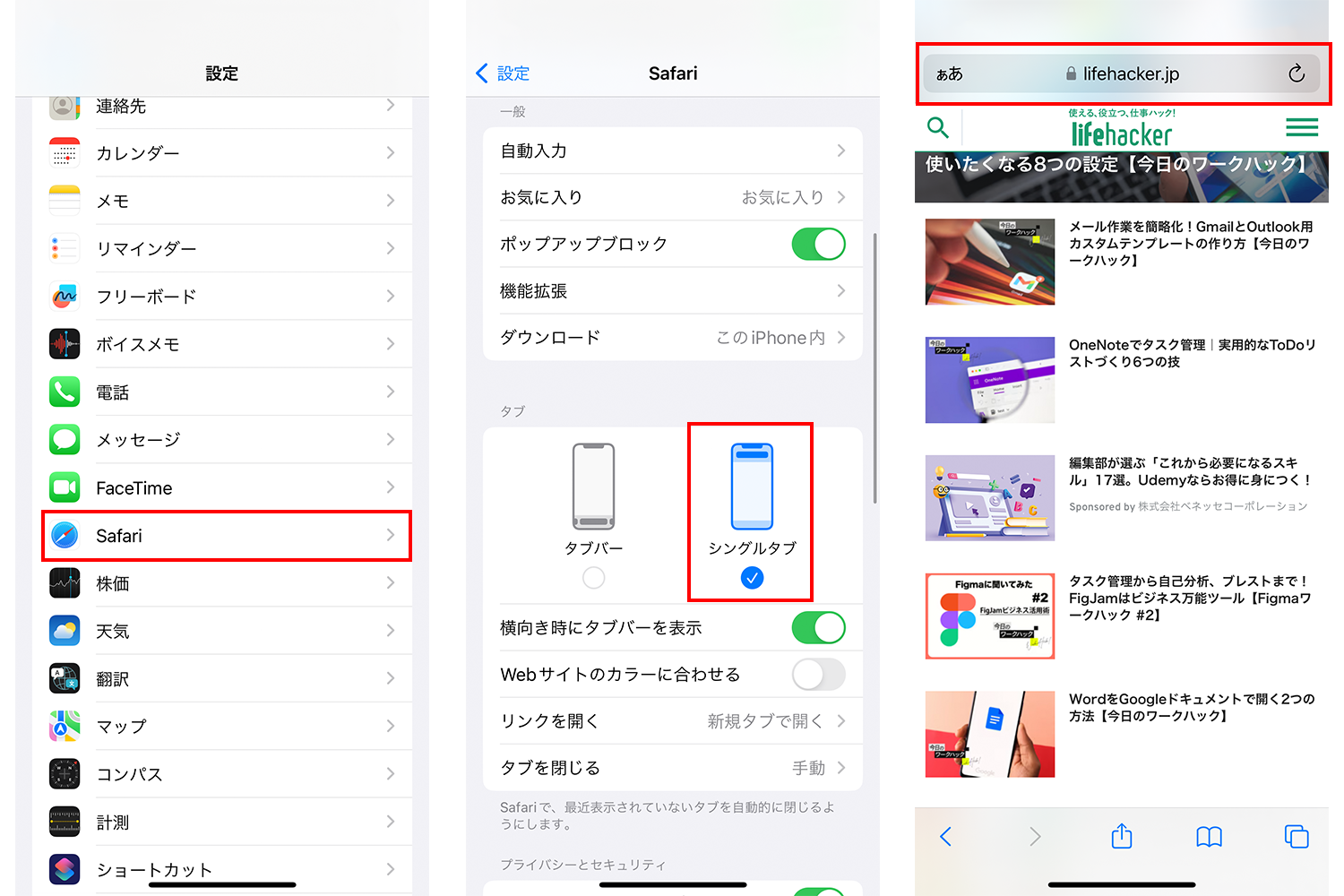
1. iPhoneのホーム画面から「設定」アプリを起動します。
2. 画面を下にスクロールし、「Safari」を選択します。
3. 「タブ」という項目までスクロールします。
4. 「タブバー」と「シングルタブ」の2つの選択肢から、「シングルタブ」にチェックを入れます。
「シングルタブ」を選択すると従来の画面上部固定となり、「タブバー」を選択すると画面下部配置となります。設定変更後にSafariを開くと、指定した位置にアドレスバーが配置されていることが確認できます。
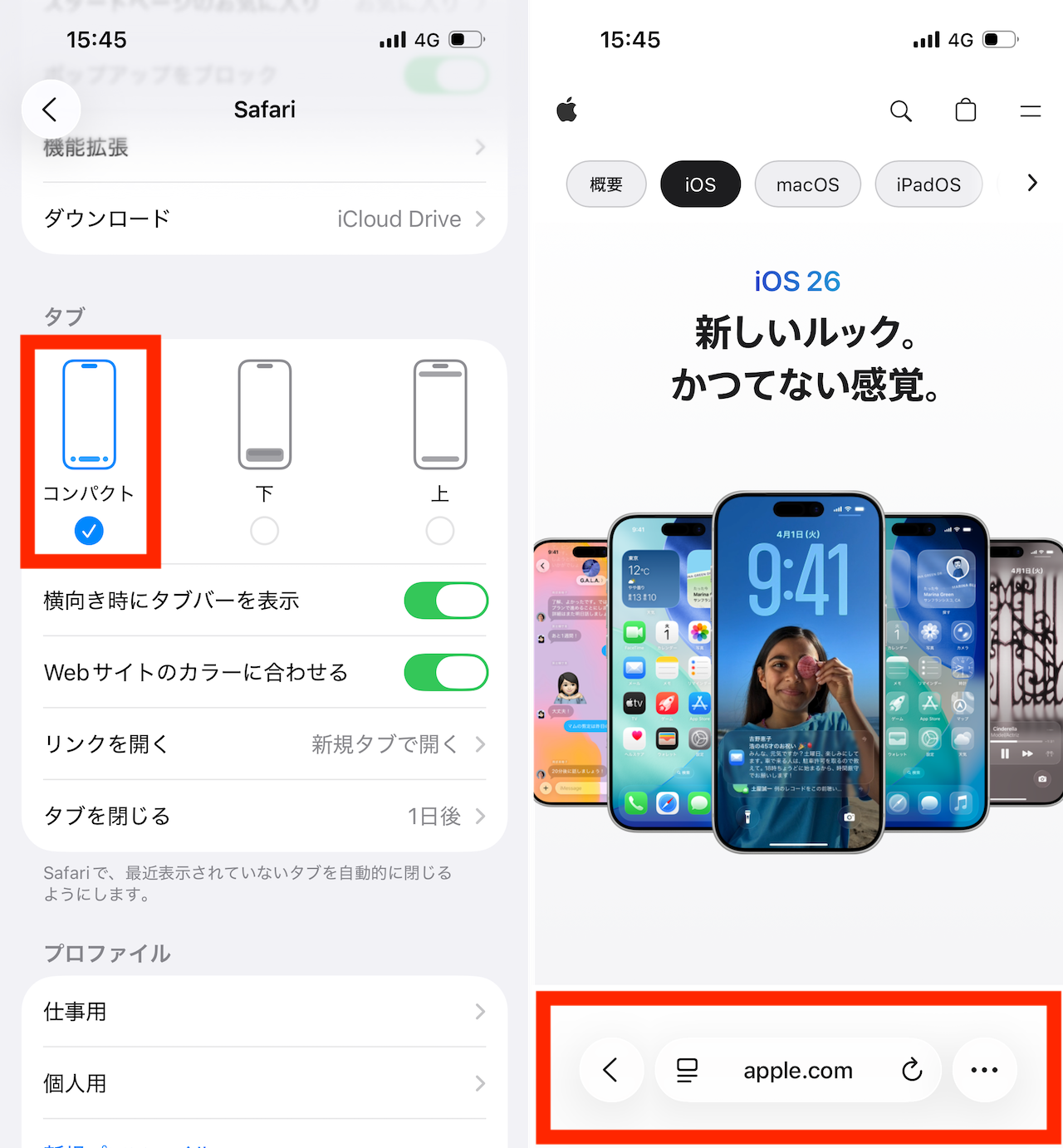
なぜSafariの検索バーは下になったのか?AppleがUIを変更した決定的理由
長年親しまれてきた画面上部の検索バーを、なぜAppleはあえて画面下部をデフォルトにするという大胆な設計変更に踏み切ったのでしょうか。その背景には、近年のスマートフォン大型化とユーザーの生体力学(バイオメカニクス)に基づいた明確な設計思想が存在します。
近年のiPhoneは、標準モデルでも6.1インチ以上、Pro MaxやPlusシリーズでは6.7〜6.9インチに達するディスプレイサイズが主流となっています。ディスプレイが大型化する一方で、人間の手の大きさや親指の可動域(Thumb Zone:親指が無理なく届くエリア)には物理的な限界があります。片手で端末を保持した際、画面最上部に親指を伸ばそうとすると、持ち手を大きく持ち直す必要があり、端末の落下リスクや手首への負担が増大していました。
Appleの開発チームは、日常のブラウジングにおいて最も高頻度で行われる「検索ワードの入力」「URLの確認」「タブの切り替え」という3大操作を、画面を持ち直すことなく親指一本で完結させるために下部配置(タブバー形式)を導入しました。画面下部であれば、手の小さなユーザーであっても最小限の親指の移動距離でアドレスバーをタップでき、スムーズに文字入力やページ遷移へ移行できるという人間工学的な合理性がその根底にあります。
【実態検証】「下は使いにくい」は本当か?ユーザーのリアルな声と操作性比較
下部バーが導入された当初、SNSやコミュニティサイトでは「視線が落ち着かない」「これまでの癖で画面上部をタップしてしまう」「誤操作が増えた」といった否定的な意見が噴出しました。しかし、長期間使い続ける中で「一度慣れると上部には戻せない」という肯定派も着実に増加しています。
実際の操作感において、下部配置(タブバー)と上部配置(シングルタブ)にはどのような差異があるのか、客観的な機能とユーザビリティを比較検証しました。
| 比較項目 | 下部配置(タブバー) | 上部配置(シングルタブ) | 編集部の見解・評価 |
|---|---|---|---|
| 片手でのタップ容易性 | 極めて高い(親指の可動域内) | 低い(持ち直しか両手操作が必要) | 6.1インチ以上の端末では下部が圧倒的に押しやすい |
| タブの高速切り替え | バーを左右スワイプで即時移動可能 | タブ一覧画面を経由する2ステップ | 複数サイトの並行閲覧時は下部バーが圧倒的に高速 |
| 視認性・画面の広さ | コンテンツ下部と重なる感覚がある | ヘッダーとして自然に認識可能 | PCブラウザや旧UIに慣れた視覚体験は上部が優位 |
| Webデザインとの干渉 | サイト固有のフッターメニューと近接 | 誤タップのリスクが少ない | 固定フッターを持つ一部Webサイトでは上部が安全 |
下部配置が「使いにくい」と感じられる最大の理由は、長年培われた「画面の上を見て状況を把握する」という認知習慣との摩擦にあります。特にPCでのブラウジング時間が長いユーザーほど、URLや検索欄が下にある状態に認知的負荷を感じやすい傾向があります。一方で、スマホネイティブな操作において下部バーの「スワイプでタブを切り替える機能」を活用し始めると、作業効率は格段に跳ね上がります。

一般に知られていない盲点とネットの誤解|アドレスバーが消える現象の正体
Safariを利用している中で、「スクロールしたらアドレスバーが消えてしまい、検索ができなくなった」「表示が消えて壊れたのではないか」という相談がネット掲示板や知恵袋などで頻繁に見受けられます。
この現象は不具合ではなく、Webページの表示領域を最大化するための「自動最小化仕様」です。ページを下にスクロールして記事を読み進めると、アドレスバーは縮小または画面外へ退避し、読書領域を広げる挙動を取ります。
消えたアドレスバーを瞬時に再表示させるには、以下のいずれかの操作を行います。
・画面の最下部(または最上部)を軽く1回タップする
・ページを少しだけ上に逆スクロール(下方向へ指をスライド)する
また、下部タブバーを利用している場合、アドレスバーを上方向にスワイプすると「タブ一覧画面(グリッド表示)」が即座に開くというショートカットも備わっています。右下の四角いタブアイコンを正確に狙ってタップする必要がなく、親指をバーから上へフリックするだけでタブ整理ができる点は、知っておくべき強力な時短テクニックです。
【プロの結論】下部バーが向いている人・上部バーに戻すべき人の明確な判断基準
検索バーの配置に「絶対的な正解」は存在せず、端末の物理サイズ、持ち方、利用シーンに応じた使い分けが最も合理的です。自身の利用スタイルに合わせて以下の基準で選択することをおすすめします。
下部配置(タブバー)を使い続けるべきユーザー
・Pro MaxやPlusなど、6.7インチ以上の大型iPhoneを使用している
・通勤時や移動中など、片手のみでiPhoneを操作する頻度が高い
・複数のWebページや比較記事をタブで頻繁に行き来しながら閲覧する
・画面上部に指を伸ばす動作で手首や指に疲れを感じている
上部配置(シングルタブ)へ戻すべきユーザー
・iPhone SEシリーズやminiシリーズなど、片手でも画面全体に指が届くコンパクト端末を使用している
・基本的にiPhoneを両手(左手で保持し右手で操作)で操作する
・PC(MacやWindows)での作業時間が長く、ブラウザの操作感を統一させたい
・Webサイトのフッター固定ボタン(問い合わせボタンやカートボタン)の誤タップを完全に防ぎたい
認知的な違和感は通常1〜2週間程度で解消されることが多いですが、両手操作が基本の方にとっては下部にバーを置くメリットが薄れるため、無理に慣れようとせず上部配置(シングルタブ)へ戻すのが賢明な判断といえます。
【safari 検索バー 下】に関するよくある質問(FAQ)
Q1:iOSのアップデート後に突然検索バーが下に移動したのはなぜですか?
A1:iOSのバージョンアップによって、Safariの標準仕様が「タブバー(下部表示)」に初期設定されたためです。端末の故障やバグではなく、仕様の変更によるものです。「設定」アプリの「Safari」項目、またはアドレスバーの「ああ」アイコンからいつでも元の上部へ戻せます。
Q2:検索バーを下に置く一番のメリットは何ですか?
A2:片手持ちの状態で画面最上部まで指を伸ばさずに検索やURL入力ができる点と、アドレスバーを左右にスワイプするだけで前後のタブへ瞬時に切り替えられる点です。
Q3:iPadやMacのSafariでも検索バーを下に移動できますか?
A3:iPadOSおよびmacOSのSafariでは、検索バーを下部に移動する機能は提供されていません。大画面タブレットやPCは両手やマウスでの操作を前提としているため、画面上部の配置に固定されています。
Q4:下部バーの左にある「ああ」アイコンを押しても「上のアドレスバーを表示」が出ません。
A4:Webページの読み込み中や一部の特殊なWebアプリ画面ではメニュー項目が制限される場合があります。その場合は、ページが完全に読み込まれた後に再試行するか、iPhoneの「設定」アプリ >「Safari」>「シングルタブ」から設定を変更してください。
まとめ:自分の利用スタイルに合わせた最適なSafari環境を構築しよう
iPhoneのSafariにおける検索バーの位置変更は、大画面時代におけるモバイルブラウジングの操作性を追求した結果生まれた機能です。親指の届く範囲ですべてを操作できる「下部タブバー」は強力な片手操作性能を誇る一方、長年親しまれてきた「上部シングルタブ」の視認性と誤操作の少なさも依然として大きな魅力を持っています。
Appleはユーザーの好みに応じて自由に切り替えられる選択肢を用意しています。まずは「ああ」アイコンから数秒で試せる切り替え手順を活用し、ご自身の端末サイズや手の大きさに最もフィットする快適なブラウジング環境を整えてみてください。 (出典: safari 検索バー 下(Yahoo!ニュース))
毎日更新されるトレンド情報を分析・発信中。役立つ裏技やおすすめ情報を分かりやすく紹介します。