デフォルトのブラウザとは?設定変更すべき理由と端末別手順を徹底解説
メール内のURLやSNSのリンクをタップした際、意図しないWebブラウザが立ち上がって煩わしさを感じた経験はないでしょうか。日常的に使うスマートフォンやPCにおいて、Webリンクを開いた際に自動起動する標準の閲覧ソフトを「デフォルトブラウザ(既定のブラウザ)」と呼びます。購入時の初期状態のまま使い続けているユーザーも少なくありませんが、この設定を見直すだけで日々の検索効率やセキュリティ強度は劇的に向上します。
現在利用している端末でどのブラウザが既定値になっているのかを把握し、自身のライフスタイルに合ったアプリへ切り替えることは、デジタル環境を快適に整えるための基本ステップです。本記事では、主要OSごとの最短変更手順から、変更による具体的な実利、発生しがちなトラブルシューティングまでを網羅して解説します。
📌 【この記事の重要ポイントまとめ】
- 要点1:デフォルトブラウザとは、外部リンクを開いた際にOSが最優先で自動起動するよう割り当てられた標準アプリのこと。
- 要点2:初期設定(iPhoneのSafari、WindowsのEdge等)からChromeやBrave等へ変更することで、端末間同期や拡張機能の恩恵を最大化できる。
- 要点3:iPhone、Android、Windows 11、Macのいずれも、設定画面から数タップ・数クリックで安全かつ簡単に切り替えが可能。
【基礎知識】既定のブラウザとは?仕組みと初期設定のまま使う落とし穴
端末のシステム内部では、特定のファイル形式やプロトコル(http/https)を処理するアプリケーションがあらかじめ紐付けられています。既定のブラウザとは、まさにこの通信プロトコルを開くメインの窓口としてOS(基本ソフト)に登録されたブラウザを指します。
例えば、LINEやSlack、メールアプリに貼られたリンクをタップした際、ユーザーがアプリを選択しなくても即座にWebページが表示されるのは、OSがデフォルト設定を参照して指定アプリを呼び出しているためです。
しかし、出荷時の初期設定のまま放置することには明確なデメリットが存在します。Apple製品ならSafari、Windows PCならMicrosoft Edgeが標準でセットされていますが、スマートフォンとPCで異なるブラウザを使い分けている場合、閲覧履歴やブックマーク、パスワード情報がシームレスに共有されません。また、拡張機能(アドオン)のカスタマイズ性や表示速度、メモリ消費効率もソフトウェアごとに大きく異なるため、自分の作業スタイルに合わないブラウザを使い続けることは、日々の生産性を静かに削り取る要因となります。

【端末別ガイド】デフォルトブラウザ変更方法と最短の設定手順
主要なOS環境におけるデフォルトブラウザ変更方法は、OSのアップデートに伴い簡素化されています。端末ごとの具体的な切り替えステップを整理しました。
1. iPhone(iOS)での切り替え手順
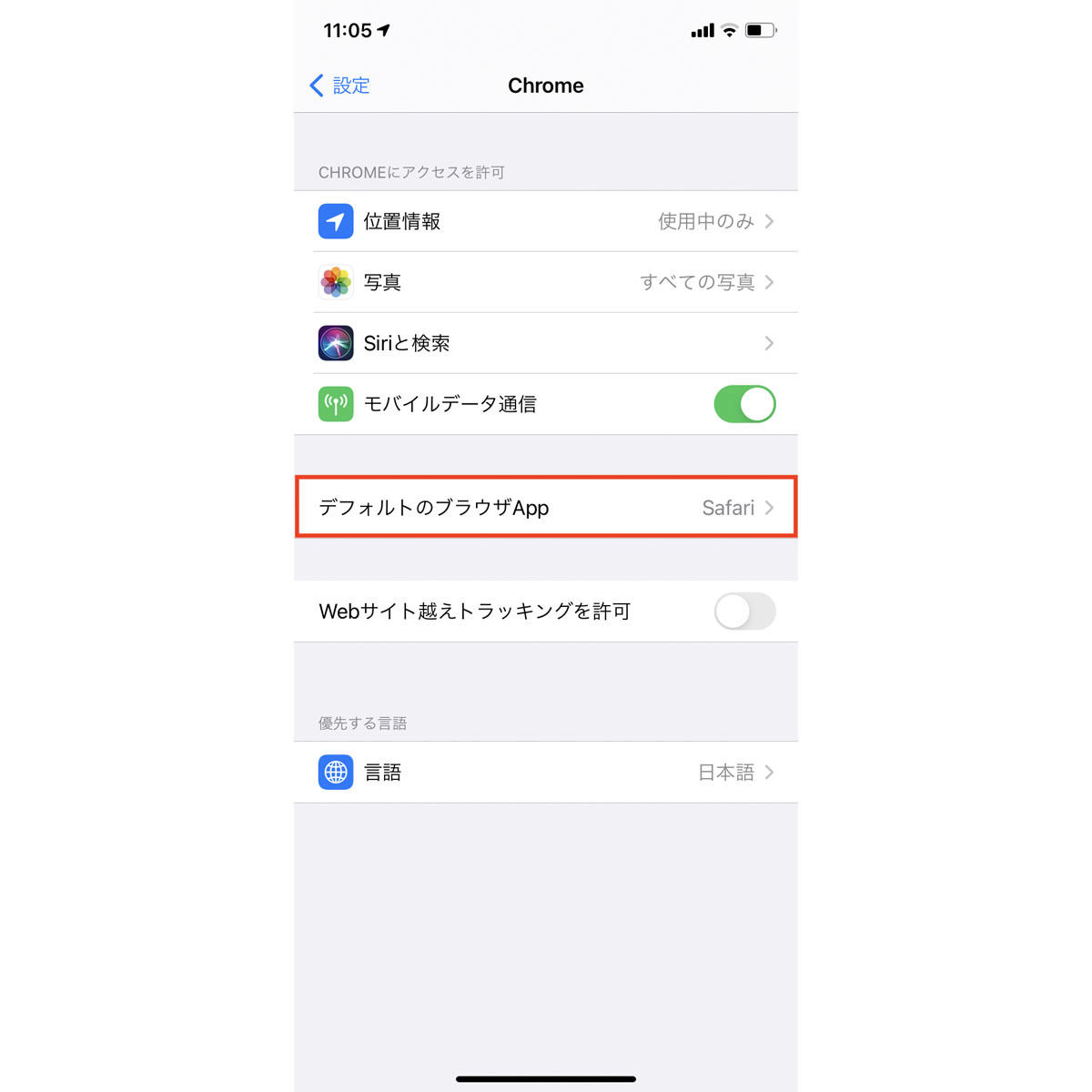
iOSでは、標準のSafariからGoogle ChromeやEdgeなどへ簡単に切り替えることが可能です。具体的なiPhone デフォルトブラウザ Chrome変更の流れは以下の通りです。
- 「設定」アプリを開き、画面をスクロールして変更先に指定したいブラウザアプリ(例:「Chrome」)をタップします。
- 「デフォルトのブラウザApp」という項目を選択します。
- インストール済みのブラウザ一覧から「Chrome」にチェックを入れます。
2. Android端末での設定手順
Androidでは、OSのバージョンやメーカー独自UIによって多少表記が異なりますが、標準的なAndroid 標準ブラウザ 設定は「デフォルトアプリ」メニューから行います。
- 「設定」アプリを開き、「アプリ」または「アプリと通知」をタップします。
- 「デフォルトのアプリ」を選択し、「ブラウザアプリ」をタップします。
- 利用可能なブラウザの一覧が表示されるため、標準として使いたいブラウザを選択して完了です。
3. Windows 11での切り替え手順
Windows 11におけるWindows11 既定のブラウザ変更は、以前のバージョンよりも直感的になりました。特に要望の多いMicrosoft Edge Chrome 変更手順は次のステップで完了します。
- 「スタート」ボタンから「設定(歯車アイコン)」を開き、左メニューの「アプリ」から「既定のアプリ」を選択します。
- アプリ一覧から「Google Chrome」を検索してクリックします。
- 画面上部に表示される「Google Chrome を既定のブラウザにする」の横にある「既定値に設定」ボタンをクリックします。
4. Mac(macOS)での切り替え手順
MacにおいてSafari以外のブラウザを主軸に据える場合のMac デフォルトブラウザ 切り替え手順は以下の通りです。
- 画面左上のAppleメニュー(リンゴマーク)から「システム設定」を開きます。
- 左側サイドバーの「デスクトップとDock」を選択します。
- 右側メニューの中ほどにある「デフォルトのWebブラウザ」のプルダウンメニューをクリックし、任意のブラウザを選択します。
これらの手順を押さえておけば、PCやスマホを買い替えた際にも迷うことなく、一貫したデフォルトアプリ 設定手順で自分好みのWeb環境を構築できます。
【2026年最新】おすすめブラウザ比較とGoogle Chrome設定のメリット
現在、主要ブラウザはAI機能の統合、プライバシー保護性能、リソース消費効率の面で激しい進化を遂げています。自身の用途に最適なツールを選ぶため、代表的なWebブラウザの性能と特徴を比較しました。
| ブラウザ名 | 主要な強み・特徴 | 対応デバイス | 編集部の推奨利用層 |
|---|---|---|---|
| Google Chrome | 圧倒的な拡張機能の豊富さ、Googleアカウント連携、高水準の表示互換性 | Windows, Mac, iOS, Android | PC・スマホ間で環境を完全一致させたい全般ユーザー |
| Microsoft Edge | CopilotなどのAIアシスタント機能が高度に統合、低メモリ消費モード | Windows, Mac, iOS, Android | ビジネス文書作成や情報要約を頻繁に行うビジネスパーソン |
| Safari | Appleシリコンへの極めて高い電力最適化、強固なプライバシー保護 | Mac, iOS, iPadOS | Apple製品エコシステムで端末を統一しているユーザー |
| Brave | デフォルトでの強力な広告・トラッカー遮断機能、高速なページ読み込み | Windows, Mac, iOS, Android | 通信量節約やプライバシー遮断を最優先したいユーザー |
このおすすめブラウザ 比較 2026年最新データからも分かるように、各ソフトウェアには明確な個性があります。特にGoogle Chrome デフォルト設定 メリットとしては、Google Workspace(Gmail、Googleドライブ、カレンダー)との親和性の高さに加え、パスワード管理機能や自動翻訳の精度の高さが挙げられます。複数デバイスを跨いで同じタブや履歴をストレスなく呼び出せる環境は、日常のデジタル作業を大幅に効率化します。

【実態検証】利用者の生の声と「勝手に開く」トラブルの真相
ネット上のコミュニティやSNS上では、「設定した覚えのないブラウザが勝手に起動する」「既定のブラウザを解除したい」といったトラブルの相談が頻繁に寄せられています。現場の検証データから見えてきた原因と対策を整理します。
デフォルトブラウザが勝手に開く理由
意図しない挙動が発生する場合、デフォルトブラウザ 勝手に開く 理由としては主に以下の3点が考えられます。
- 新規インストールしたアプリによる既定値の書き換え:一部のフリーソフトやユーティリティアプリを導入する際、インストールウィザードで「既定のブラウザに設定する」にデフォルトでチェックが入っていたケースです。
- アプリ内ブラウザ(Webビュー)の仕様:Twitter(X)やLINE、InstagramなどのSNSアプリ内でリンクを開いた際、アプリ独自のブラウザ画面が立ち上がる仕様になっている場合、OSのデフォルト設定とは無関係にアプリ内ブラウザが起動します。
- バックグラウンドタスクや不審なアドウェア:PCの起動時やブラウジング中に突然ポップアップが開く場合、不要な拡張機能やアドウェアがブラウザを強制呼び出ししている可能性があります。
デフォルトブラウザの解除・リセット方法
「特定のブラウザをデフォルトにするのではなく、リンクを開くたびにどのアプリで開くか選択したい」という要望もあります。しかし現在の主要OS(iOSやWindowsなど)では、いずれか1つのブラウザを既定値として割り当てることが原則必須となっています。実質的なデフォルトブラウザ 解除方法としては、別のブラウザを再度デフォルトとして指定し直すか、Android端末の場合は「設定」>「アプリ」>該当ブラウザの詳細画面から「デフォルトの設定を消去」を選択して選択ポップアップを復活させる形を取ります。
一般に知られていない盲点とネットの誤解
ブラウザの既定設定を巡っては、技術的な仕様に関する誤解が広く散見されます。セキュリティと運用の観点から押さえておくべきポイントを検証します。
第1の誤解は、「OS標準のブラウザ(SafariやEdge)以外を使うと端末の動作が不安定になる」という説です。かつてのレガシーなシステムでは一部当てはまるケースもありましたが、現在のChromiumベースのアーキテクチャやWeb標準規格(W3C)に準拠した環境では、サードパーティ製ブラウザに変更してもOS自体の安定性が損なわれることはありません。
第2の盲点は、「ブラウザを変更すればすべてのアプリ内リンクがそのブラウザで開く」という思い込みです。先述の通り、多くのSNSやニュースアプリは独自のWebビュー機能を備えており、初期状態ではアプリ内でリンクを展開します。外部のデフォルトブラウザで直接開きたい場合は、各SNSアプリ内の設定画面(例:「リンクを外部ブラウザで開く」のトグルスイッチ)を個別に有効化する必要があります。
【プロの結論】おすすめできる人・慎重になるべき人の判断基準
デフォルトブラウザの変更を行うべきか否かは、利用環境と保有デバイスによって明確に分かれます。
【変更を強くおすすめできる人】
- 自宅や職場でWindows PC、外出先でiPhoneなど、異なるメーカーの機器を併用している人(ChromeやEdgeに統一することでブックマークやパスワードの同期メリットを享受可能)。
- 特定のWeb拡張機能(翻訳ツール、広告ブロッカー、メモ連携ツールなど)を日常ワークフローに組み込んでいる人。
【初期設定のまま慎重に運用すべき人】
- Mac、iPhone、iPad、Apple Watchなど、すべてのデジタル機器をApple製品で完結させている人(Safariの省電力性、AirDrop連携、Appleパスキーの連携性が最も最適化されているため)。
- 社内専用システムや古いイントラネットが特定のブラウザ(Edgeの特定モード等)でのみ動作保証されている業務端末を使用している人。
【デフォルト の ブラウザ と は】に関するよくある質問(FAQ)
Q1:デフォルトブラウザをChromeに変更すると、元々入っていたSafariやEdgeはどうなりますか?
A1:アンインストールされるわけではなく、端末内にそのまま残ります。アイコンをタップすればいつでも単体アプリとして起動・利用可能です。リンクをタップした際の自動起動先が変わるだけですので、安心して変更してください。
Q2:スマートフォンでリンクをタップしても、設定したデフォルトブラウザで開かないのはなぜですか?
A2:LINEやTwitter(X)などのアプリ側で「アプリ内ブラウザ」が優先起動している可能性が高いです。各アプリの設定メニューから「外部ブラウザで開く」や「Safari/Chromeで開く」といった設定を有効にしてください。
Q3:Windows 11でブラウザを変更する際、ファイル形式ごと(.htmlや.pdfなど)に細かく設定する必要がありますか?
A3:現在のWindows 11では、「既定値に設定」ボタンを1クリックするだけで、主要なWebプロトコル(HTTP/HTTPS)や標準ファイル形式が一括で切り替わります。PDFファイルなどの閲覧アプリだけを別個に変更したい場合のみ、拡張子ごとの個別指定を行ってください。
まとめ:今後の動向と失敗しないための判断基準
デジタル機器におけるブラウジングは、単なるWebページの閲覧にとどまらず、クラウドサービスや生成AIツールへの入り口としての重要性を急速に増しています。OS標準の初期設定にとらわれず、自身の作業スタイルやセキュリティ方針に合致したブラウザをデフォルトに指定することは、快適なデジタルライフを送るための第一歩です。
変更手順自体はどの端末でも1〜2分程度で完了し、いつでも元の設定へ戻すことができます。複数端末間でのデータ連携や拡張機能の利便性を高めたい場合は、まずはメインで使いたいブラウザを既定値に設定し、その操作性とスピード感を実際に体感してみてください。 (出典: デフォルト の ブラウザ と は(Yahoo!ニュース))
毎日更新されるトレンド情報を分析・発信中。役立つ裏技やおすすめ情報を分かりやすく紹介します。