ペンタブと液タブの違いを徹底比較!初心者が後悔しない選び方2026
デジタルイラストを始める際、誰もが最初に直面するのが「板タブ(ペンタブレット)と液タブ(液晶ペンタブレット)、結局どちらを選ぶべきか」という機材選びの分岐点です。直感的に画面へ描き込める液タブが圧倒的に優れているように思われがちですが、実際の制作現場では「あえて板タブを愛用し続けるプロ」も少なくありません。
両者の違いは、単なる「画面の有無」にとどまりません。作業時の身体への負担や姿勢、デスク上の専有スペース、さらにはデバイス自体の耐久年数やランニングコストに至るまで、長期的な創作活動を左右する決定的な差が存在します。2026年現在の最新機材事情を踏まえ、購入後に「こんなはずではなかった」と後悔しないための客観的な判断基準を詳しく解説します。
📌 【この記事の重要ポイントまとめ】
- 要点1:液タブは「直感的な描き味」に優れる一方、目線が下がることで首や腰への負担が増し、本体の発熱や設置スペースの確保が必須となる。
- 要点2:板タブは画面と手元が離れるため「慣れ」に1〜2週間を要するが、姿勢を正しく保ちやすく、耐久性が極めて高いためコスパに優れる。
- 要点3:予算・設置環境・作画スタイルに加え、近年は「iPadの代用」という選択肢も含めた総合的な見極めが失敗を防ぐ鍵となる。
【根本的な仕組みと構造】ペンタブ(板タブ)と液タブの決定的な差
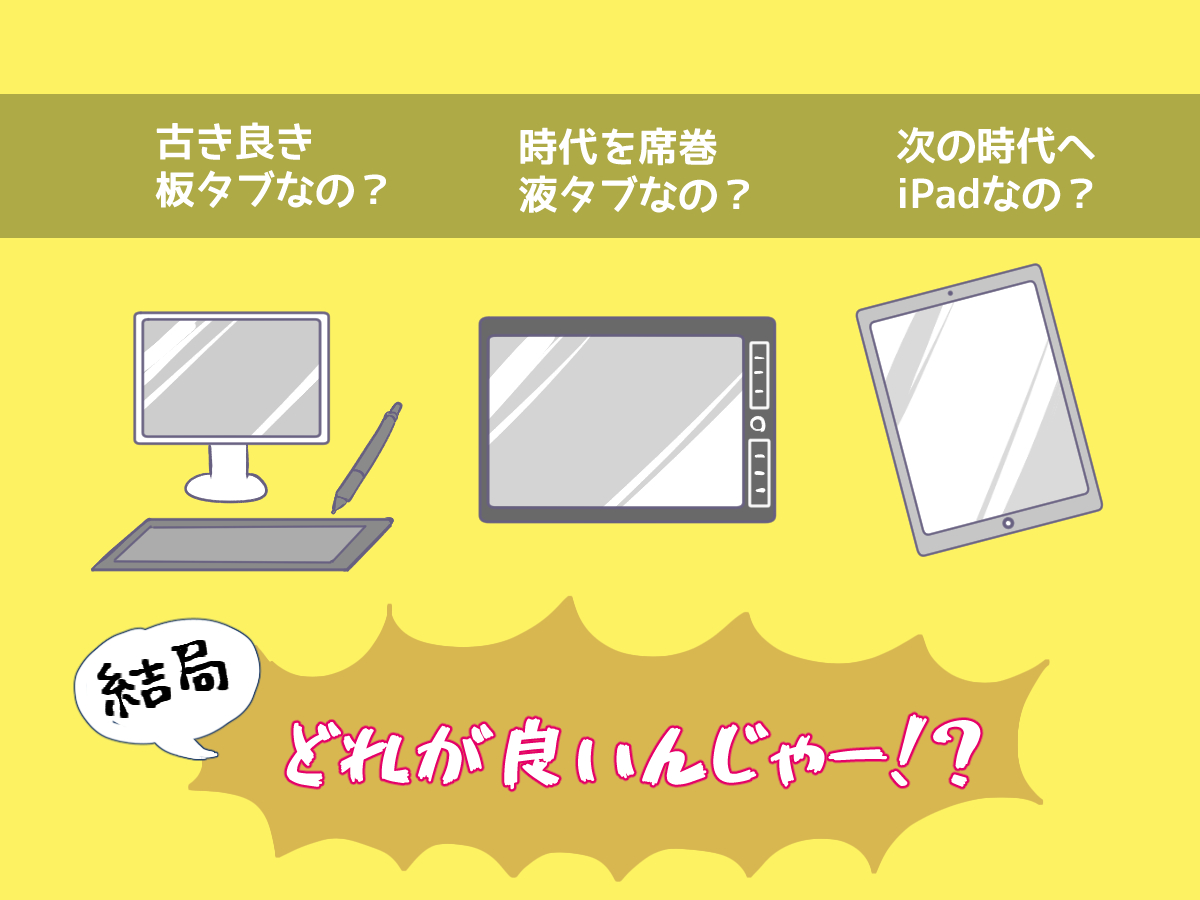
デジタル作画における入力デバイスは、大きく「ペンタブレット(通称:板タブ)」と「液晶ペンタブレット(通称:液タブ)」の2つに分類されます。どちらもスタイラスペンを用いてPCに筆圧や傾き情報を伝える点では共通していますが、そのハードウェア構造と入力のアプローチは根本から異なります。
板タブは、センサーが内蔵された板状の入力エリアの上でペンを走らせ、PCモニター上のカーソルを操作するポインティングデバイスです。視線は常に正面のモニターを向き、手元は見ずに描画します。いわば「高精度なペンの形をしたマウス」といえる構造です。画面表示機能を持たないため本体は非常に薄く軽量で、PCからの給電(USBバスパワー)のみで軽快に動作します。
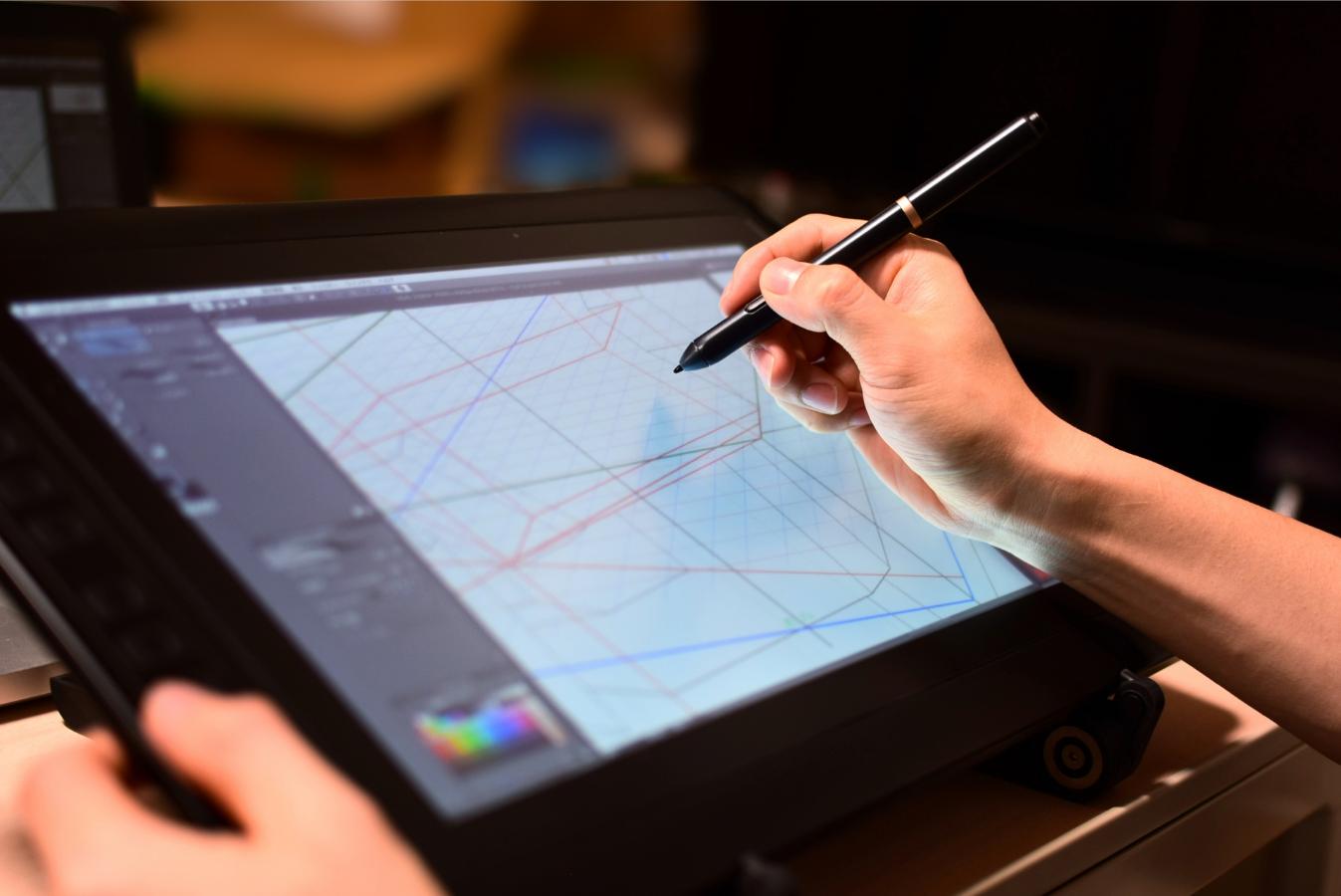
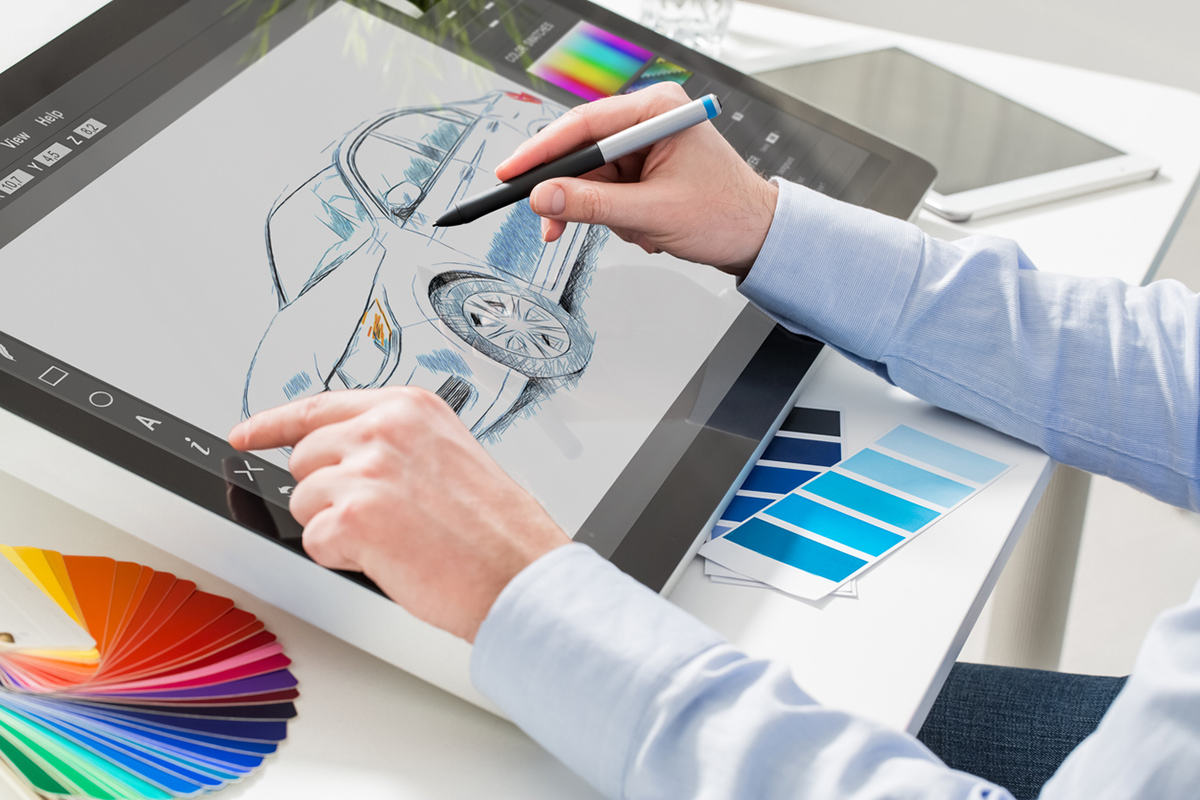
一方の液タブは、液晶ディスプレイそのものに入力センサーを組み込んだデバイスです。紙に鉛筆で描くのと同様に、表示されているキャンバスへ直接ペン先を当てて描画します。PCのサブモニターとして機能するため、映像出力端子(HDMIやUSB Type-C DisplayPort Alternate Modeなど)や電源供給が必要となり、本体も一定の厚みと重量を持ちます。
長年デジタルイラスト現場で議論されてきたのが、液タブ特有の「視差(パララックス)」と「表示遅延」です。液晶ガラスの厚みによって「ペン先が触れているガラス表面」と「実際に線が描画される液晶素子」の間に物理的な隙間が生じる現象を視差と呼びます。近年のモデルではダイレクトボンディング技術(ガラスとパネルを隙間なく圧着する技術)により視差は極小化されていますが、ペン先と描画位置のミリ単位のズレに違和感を覚えるクリエイターも一部存在します。
【徹底比較】価格・寿命・姿勢・作業効率のデータ分析
機材選びにおいて重要なのは、スペック表の数値だけでなく「日々の制作にどう影響するか」という実用データです。板タブと液タブの主要項目を比較した一覧表を作成しました。
| 比較項目 | 板タブ(ペンタブレット) | 液タブ(液晶ペンタブレット) | 編集部の見解・評価 |
|---|---|---|---|
| 価格相場 | 約5,000円〜25,000円 | 約35,000円〜300,000円超 | 導入ハードルは板タブが圧倒的に低い。液タブはサイズ・解像度で価格が跳ね上がる。 |
| 作業姿勢と身体負荷 | 視線が前を向くため背筋が伸び腰痛・首こりを防ぎやすい | 手元を覗き込むため猫背になりやすく首・肩・腰に負荷 | 長時間の連続作業では板タブが身体に優しい。液タブはアームやスタンドの工夫が必須。 |
| 直感性と習熟期間 | 手元と視界が分離。慣れるまで1〜2週間の練習が必要 | 紙と同じ感覚。導入初日から直感的に作画可能 | アナログ絵の経験が長い人は液タブのスムーズさに感動するケースが多い。 |
| 画面の視認性 | 描画中の手で画面が隠れない(全画面を常に把握) | ペンを持つ手と腕で画面の一部が遮られる | 全体バランスの確認は板タブが有利。液タブは全体表示用サブモニターの併用が理想。 |
| 本体寿命・耐久性 | 液晶がなく発熱もしないため5年〜10年以上稼働 | 液晶バックライトや端子の劣化で目安3年〜5年前後 | 板タブは物理的故障が極めて少なく、買い替え頻度を劇的に抑えられる。 |
| デスク占有・配線 | 省スペース。使わない時は立てかけて片付け可能 | 大画面になるほど机を常時占有。電源・映像配線が複雑 | 液タブ導入時はデスクの奥行き(最低60cm以上推奨)とキーボード配置の再考が必須。 |
【実態検証】利用者の生の声と現場目線で見えたリアルな落とし穴
イラストコミュニティやSNS、制作プロダクションの現場をリサーチすると、スペック比較だけでは見えてこない「リアルな苦悩」が浮かび上がってきます。
もっとも頻繁に見られる失敗例が、「高価な液タブを買えば劇的に画力が向上する」と思い込んで購入し、作業環境のミスマッチで挫折するパターンです。特に顕著なのが「身体的疲労」と「デスクスペースの圧迫」です。
「紙のように描ける」という液タブの最大のメリットは、裏を返せば「紙に描くときと同じ前傾姿勢を強いられる」ことを意味します。頭部の重み(成人で約5kg)がダイレクトに頸椎へかかるため、数時間作業しただけで激しい肩こりや偏頭痛を訴えるユーザーは少なくありません。プロの現場では、モニターアームで液タブを垂直に近い角度まで持ち上げたり、背筋を伸ばしたまま描けるよう姿勢補正器具を導入したりと、身体を守るための投資が当たり前に行われています。
また、「板タブは難しすぎて描けない」という噂も誇張されている面があります。人間の脳には「空間知覚の適応力」が備わっており、手元を見ずに描く違和感は通常1週間から長くて2週間程度の反復練習で解消されます。「手元の動きと画面のカーソルが直結する感覚」を一度掴んでしまえば、首をまっすぐ立てたまま何時間でも快適に描画できるようになります。
イラスト投稿サイトのユーザーアンケートやコミュニティの声を精査すると、「液タブの熱で夏場の手のひらが蒸れる」「手首が画面を擦って誤動作する」「キーボードのショートカットが押しづらい」といった細かなストレスから、最終的に使い慣れた板タブへ出戻ったというベテラン絵師の証言も目立ちます。
一般に知られていない盲点とネットの誤解
機材選びの議論において、ネット上で広く信じられているものの、実際には事実と異なる誤解がいくつか存在します。
誤解1:「プロは全員液タブを使っており、板タブはアマチュア向け」
これは完全な誤りです。アニメーション業界のレイアウト作業や、漫画の精密なペン入れ工程では液タブが主流ですが、コンセプトアート、厚塗り系イラスト、3Dモデリング(ZBrush等)、写真のフォトレタッチ分野では、現在もトッププロの多くが板タブを第一選択としています。画面全体を俯瞰しながら色調や構図のバランスを崩さずに描ける点、そして1日10時間を超えるハードな作業でも身体を壊しにくい点がプロに評価されています。
誤解2:「液タブを買うなら画面サイズは大きければ大きいほど良い」
「大画面=描きやすい」とは限りません。24インチや27インチなどの大型液タブは確かにストロークを大きく取れますが、腕全体を大きく動かすため体力の消耗が早くなります。さらに、キーボードを置くスペースが画面の奥や横へと追いやられ、左手デバイスの導入が不可欠になります。一般的な日本の住宅環境やデスク事情を考慮すると、13.3インチ〜16インチ前後が取り回しと作業性のベストバランスとされています。
誤解3:「iPadがあれば専用の液タブは一切不要になる」
Apple PencilとiPadの組み合わせは非常に完成度が高く、CLIP STUDIO PAINT(クリスタ)などのアプリも完璧に動作します。しかし、PC用液タブと比較した場合、「画面表面のツルツル感(ペン先の滑り)」「ショートカットキーの拡張性」「OSレベルでのファイル管理や大容量PSDデータの処理能力」において使い勝手が異なります。趣味のイラストや出先でのスケッチにはiPadが最強の選択肢となりますが、本格的な同人誌原稿の作成や商業イラストの連続制作においては、据え置きのPC環境+液タブ/板タブに軍配が上がる場面が依然として多いのが現実です。
主要メーカーの勢力図と選び方|ワコム・XP-Pen・HUION・iPad
2026年現在のペンタブレット市場は、老舗の日本メーカーと急速な技術革新を遂げた海外メーカー、そしてAppleによる三つ巴の様相を呈しています。
1. ワコム(Wacom):圧倒的な描き味の信頼とプロのデファクトスタンダード
長年業界を牽引してきたワコム製品の強みは、ペンの「ON荷重(線が描画され始める極小の筆圧)」の感度の高さとドライバの安定性にあります。微細な筆圧のニュアンスを一切取りこぼさず、描き手の意図を忠実に再現します。エントリー向けの「Wacom One」シリーズから、プロ向けの有機ELパネル採用モデル「Wacom Movink」や「Cintiq Pro」まで隙のないラインナップを展開。価格は他社より高めですが、リセールバリューの高さと長年の信頼性を重視するなら筆頭候補です。
2. XPPen / HUION:16K筆圧検知と圧倒的なコストパフォーマンス
中国発のXPPen(エックスピーペン)やHUION(フイオン)は、ここ数年で劇的な進化を遂げました。世界初となる「16,384段階(16K)の筆圧感知」をいち早く実用化し、フラットなガラスと液晶の隙間を無くすフルラミネーション加工を低価格帯モデルにも標準搭載しています。ワコムの半額〜3分の1程度の予算で同等サイズ・同等解像度のモデルが手に入るため、予算を抑えつつ大画面の液タブや多機能な板タブを手に入れたい入門者から絶大な支持を集めています。
3. iPad + Apple Pencil:場所を選ばない第3の選択肢
PCを持たない層や、リビングやカフェで気軽に描きたいユーザーにとって、iPad AirやiPad Proは極めて有力な機材です。画面のリフレッシュレートが120Hz(ProMotion)のモデルであれば、遅延はほぼゼロに感じられます。「Sidecar」機能やミラーリングアプリを使えばMacやWindowsのサブ液タブとしても代用可能です。
【プロの結論】失敗しない選択基準|向いている人・慎重になるべき人
自身の作画スタイル、生活環境、予算に合わせて冷静に機材を選定するための明確な判断基準を提示します。
板タブ(ペンタブレット)を選ぶべき人
- 身体への負担を最小限に抑えたい人:すでに首こり・肩こり・腰痛の自覚症状がある場合、迷わず板タブを推奨します。
- 予算を抑えて道具を揃えたい人:1万円前後の板タブを選び、浮いた予算を有料ペイントソフト(CLIP STUDIO PAINT PROなど)や左手デバイス、モニターの購入に充てるのが最も賢い投資です。
- デスクが狭く、PC作業全般(ゲームやオフィスワーク)と兼用したい人:使わない時にキーボードの横へサッと退避できる省スペース性は絶大なメリットです。
- 厚塗り、風景画、デザイン、3Dモデリングを主に行う人:全体の色調やレイアウトを常に広い視野で捉えながら作業できます。
液タブ(液晶ペンタブレット)を選ぶべき人
- アナログで長年イラストや漫画を描いてきた人:紙とペンの感覚をそのままデジタルへ移行できるため、習熟にかかるストレスを大幅に軽減できます。
- 精緻な線画やアニメ調イラスト、漫画のコマ割りをスピーディーに行いたい人:狙った位置へ一発で線を引くスピード感は液タブが勝ります。
- 十分な広さの作業机と設置スペースを確保できる人:液タブ本体だけでなく、キーボードの配置や配線をすっきりと整理できる作業環境があることが前提です。
- モニターアーム等のエルゴノミクス環境に投資できる人:適切な角度に画面を固定し、姿勢の崩れを自己管理できる体制を整えられるクリエイターに向いています。
【ペンタブ 液 タブ 違い】に関するよくある質問(FAQ)
Q1:完全な初心者ですが、最初から液タブを買うと後悔しますか?
A1:後悔する最大の要因は「使いこなせない」ことではなく、「机の上が狭くなって邪魔になる」「首や腰が痛くて座っていられない」といった環境面・体調面の一致不足です。机のスペース(奥行き60cm以上推奨)が確保でき、予算に無理がないのであれば、直感的に描ける液タブは初心者の挫折を防ぐ強力な味方になります。逆に設置に不安があるなら、安価な板タブから始めるのが安全です。
Q2:板タブで思い通りの線が引けるようになるまで、どれくらいの期間が必要ですか?
A2:個人差はありますが、毎日1〜2時間程度の描画を行った場合、おおむね3日から1週間でカーソル位置への違和感が薄れ、2週間ほどで手元を見ずに滑らかな線が引けるようになります。最初は画面上に丸や四角を描く練習や、文字を書くトレーニングを行うと脳の空間マッピングが早く定着します。
Q3:CLIP STUDIO PAINT(クリスタ)を快適に使うには、板タブと液タブのどちらが推奨されますか?
A3:クリスタ自体はどちらのデバイスにも完全最適化されています。ただし、クリスタは豊富なツールパレットやレイヤー一覧を画面上に配置するため、13インチ以下の小型液タブだとキャンバス領域が狭く感じられることがあります。小型液タブを使う場合はパレットの配置を工夫するか、板タブ+24インチ以上の大型PCモニターの組み合わせを選ぶと広々と作業できます。
Q4:液タブを買う場合、PCスペックはどれくらい必要ですか?
A4:液タブはPCの「追加ディスプレイ」として動作するため、PC側に映像出力端子(HDMIやDisplayPort、DisplayPort Alternate Mode対応のUSB-C)が必須です。また、高解像度(2.5Kや4K)の液タブで重いブラシを滑らかに動かすには、一定以上のCPU性能とメモリ(推奨16GB以上)、独立したGPU(グラフィックボード)を備えたPCが望まれます。
まとめ:今後の動向と失敗しないための判断基準
ペンタブレットと液晶ペンタブレットのどちらが優れているかという問いに、画一的な正解は存在しません。直感的な描き心地と引き換えに設置性や姿勢への配慮を求める「液タブ」と、初期の慣れを要する代わりに長時間の快適性と高寿命・省スペースを誇る「板タブ」。双方が持つメリット・デメリットは表裏一体の関係にあります。
機材選びで最も大切なのは、他人の評判だけに惑わされず、「自分が1日に何時間作業するのか」「部屋の作業机にどれだけの余白があるか」「何を重視して描くのか」という自身のライフスタイルと制作環境を正確に見極めることです。
まずは予算やデスク環境を棚卸しし、可能であれば家電量販店や専門店で実際の描き味やペンの重さを確かめてみてください。自身の身体と制作スタイルに真に寄り添うパートナーとなる機材を選び、快適で持続可能なデジタル創作ライフを踏み出しましょう。 (出典: ペンタブ 液 タブ 違い(Yahoo!ニュース))
SEOライティングとマーケティング戦略の専門家。分かりやすい解説記事で定評があります。