IPhoneの電源が入らない原因と対処法|画面真っ暗から復旧する手順
朝起きて画面を見たら真っ暗なまま一切反応しない、あるいは充電器を挿しても充電マークすら出ない――日常のライフラインであるiPhoneが突如として沈黙した瞬間、誰もが強い焦りを覚えます。しかし、画面が反応しないからといって、必ずしも端末が完全に壊れてしまったとは限りません。
修理受付の現場データやテクニカルサポートの統計を紐解くと、突然電源が入らなくなったように見える端末のうち、実に7割以上が「システムの一時的なクラッシュ」や「バッテリーの完全放電」といった自力復旧可能なトラブルに起因しています。まずは落ち着いて、端末内部で何が起きているのかを正しく見極め、適切な手順を踏むことが重要です。2026年現在の最新iOS環境および現行モデルの仕様を踏まえ、修理窓口へ走る前に試すべき具体的なリカバリー手順と原因の切り分け方を解説します。
📌 【この記事の重要ポイントまとめ】
- 要点1:画面が真っ暗で動かない場合でも、大半はiOSのフリーズか深放電状態であり、正しい手順の強制再起動や30分以上の連続給電で自力復旧できる可能性が高い。
- 要点2:充電マークすら出ない時は、端子内部のゴミ詰まりやケーブル・充電器側の出力不足を疑い、物理的な給電経路を段階的にチェックする。
- 要点3:リンゴループやiOSアップデート失敗時はPC経由のリカバリーモードを活用し、物理的な水没や基板故障が疑われる場合は無理な通電を避けて公式修理へ依頼するのが最善。
【原因を即特定】画面が真っ暗で動かない時の4大要因と見分け方
iPhoneの電源が入らない、あるいは画面が真っ暗で反応しない原因は、大きく分けて「iOSのフリーズ(システム停止)」「バッテリーの完全放電・劣化」「物理的なディスプレイ破損(ブラックアウト)」「ロジックボード(基板)の故障」の4パターンに集約されます。
問題の切り分けを行うため、まずは以下のチェックリストで端末の状態を観察してください。
- 音や振動(バイブレーション)の有無:着信スイッチを切り替えたり、充電ケーブルを挿した際に「ブブッ」と振動するか、あるいは通知音が鳴るか。音が鳴る場合は、電源自体は入っており「ディスプレイのバックライトまたは有機ELパネルの故障」の可能性が高い状態です。
- 完全な沈黙:ボタンを長押ししても、充電器に接続しても一切の反応がない場合、「iOSの完全クラッシュ」または「バッテリーの深放電・給電不良」が疑われます。
- リンゴマークの点滅(リンゴループ):Appleロゴが表示されては消える現象を繰り返す場合、「ストレージ容量の極端な枯渇」や「iOSアップデートの失敗」によるソフトウェア破損が主な原因です。
本体が物理的に破損していなければ、内部のデータはそのまま残されているケースがほとんどです。慌てて初期化や買い替えを決断する前に、次章の強制再起動を試みてください。

【機種別】iPhone強制再起動のやり方とリンゴループ対処法
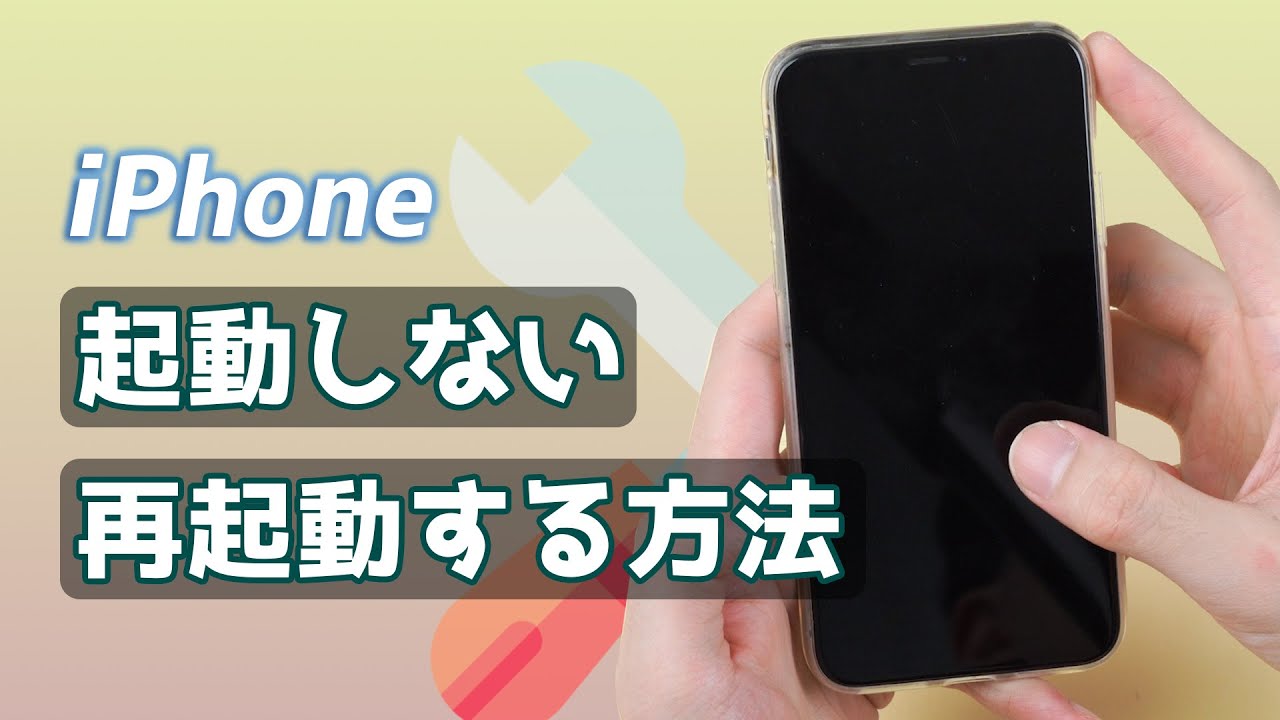
システムが完全にハングアップ(フリーズ)して画面が真っ黒になっている場合、通常の「電源ボタン長押し」では画面が点灯しません。この状態を打破する最も有効な一次対応が強制再起動(ハードリセット)です。通常の電源オフと異なり、ハードウェア信号によって強制的にプロセッサを再起動させるため、保存データに影響を与えずにシステムを再立ち上げできます。
iPhone 8以降、iPhone SE(第2・第3世代)、および最新モデルの手順
近年のほぼすべてのモデル(Face ID搭載機およびType-Cポート採用機を含む)は、以下の3ステップで実行します。ボタンを押すリズムが重要です。
- 本体左側にある「音量を上げるボタン」をカチッと1回押し、すぐに指を離す。
- 続けて本体左側にある「音量を下げるボタン」をカチッと1回押し、すぐに指を離す。
- 本体右側にある「サイドボタン(電源ボタン)」を押し続け、画面にAppleのリンゴマークが表示されるまで指を離さない(通常10秒〜15秒程度長押し)。
途中で「スライドで電源オフ」の画面が出ても無視してサイドボタンを押し続けてください。画面が完全に暗転したのち、白いリンゴマークが現れたら成功です。
iPhone 7 / 7 Plusの場合
本体左側の「音量を下げるボタン」と右側の「サイドボタン」を同時に10秒以上長押しし、リンゴマークが表示されたら離します。
iPhone 6s以前、iPhone SE(第1世代)の場合
本体正面の「ホームボタン」と上部または右側の「電源ボタン」を同時に10秒以上長押しします。
リンゴマークが消えない・ループする場合のリカバリーモード復元方法
強制再起動を行ってもリンゴマークのまま進まない、あるいはマークが点滅を繰り返す(リンゴループ)場合は、iOSのシステムファイルが破損しています。この場合は、PC(MacのFinder、またはWindowsのAppleデバイスアプリ/iTunes)に接続した状態で強制再起動と同じボタン操作を行い、画面に「パソコンとケーブルのアイコン(リカバリーモード画面)」が表示されるまでボタンを保持します。
PC側に「アップデート」または「復元」の選択肢が表示されたら、まずは「アップデート」を選択してください。内部のデータを消去することなく、最新のiOSを上書き再インストールして復旧を試みることができます。
充電マークがつかない・給電されない時の物理チェックリスト
強制再起動を試しても全く反応がない場合、バッテリーが「過放電状態(0%を大幅に下回る深放電)」に陥っているか、充電経路に物理的な障害が発生しています。バッテリーが完全に空になったiPhoneは、給電を開始しても画面に充電マークが表示されるまで最低でも15分〜30分程度の通電時間を要します。
即座に諦めず、以下の物理環境を徹底的に点検したうえで、30分以上放置してみてください。
- 充電ポート内部の異物・埃チェック:ポケットやバッグの繊維クズがType-CやLightning端子の奥に圧縮されて固まると、端子のピンが接触不良を起こします。明るいライトでポート内を照らし、ゴミが詰まっている場合は、非金属のプラスチック製ピックや細い綿棒を使い、端子を傷つけないよう慎重に取り除きます。
- 充電アクセサリの出力不足と断線:PCのUSBポートや出力の低い古い電源アダプタ(5W等)では、深放電からの起動電力を賄えない場合があります。20W以上のUSB-PD対応急速充電器と、Apple純正またはMFi(Made for iPhone)認証を取得した正常なケーブルを使用してください。
- ワイヤレス充電(MagSafe/Qi)の併用テスト:端子部分の接触不良やポート故障が疑われる場合、MagSafeやQi規格のワイヤレス充電器に30分以上載せて反応があるかを確認します。これにより、ポートの物理故障と内部バッテリーの異常を切り分けることができます。

【2026年最新比較】症状別の対処法とApple公式・街の修理店の費用相場
自力でのリセットや給電を行っても復旧しない場合、パーツ交換や基板修理が必要となります。以下の比較表は、主要な症状ごとの推定原因、公式および一般的な修理事業者における費用相場と対応の目安をまとめたものです。
| 主な症状・推定原因 | 自力での復旧手順 | Apple公式修理サポート料金 | 街の専門修理店・基板修理相場 |
|---|---|---|---|
| iOSフリーズ/システム一時停止 (画面真っ暗・音も出ない) | 各機種に応じた強制再起動を実行 | 0円(店頭診断のみで復旧した場合) | 0円〜作業料3,000円前後 |
| バッテリーの寿命・劣化 (完全放電・給電しても起動不可) | 高出力充電器で30分以上放置給電 | 14,500円〜19,400円程度 (AppleCare+加入時は0円) | 7,000円〜13,000円前後 (即日交換対応) |
| ディスプレイ故障/ブラックアウト (音・振動はあるが画面が点灯しない) | 自力復旧不可(画面交換が必要) | 42,800円〜64,800円程度 (AppleCare+加入時は3,700円) | 15,000円〜45,000円前後 (再生品・互換パネル) |
| リンゴループ/システム破損 (ロゴ点滅・起動途中で落ちる) | PC接続でリカバリーモード更新 | 本体交換:53,800円〜109,800円 (保証対象外時) | システム復旧:8,000円〜15,000円 (データ復旧専門) |
| 水没・ショート・基板故障 (給電しても発熱する・無反応) | 即時使用停止・絶対に通電しない | 本体交換対応(その他の修理) (AppleCare+加入時は12,900円) | 基板修理・データ抽出: 25,000円〜45,000円前後 |
【実態検証】水没・アップデート失敗・急激なバッテリー劣化の現場トラブル
端末の電源が落ちる直前の行動や使用環境によって、内部で発生しているダメージは全く異なります。修理現場で頻発している3大トラブルの実態と、それぞれの正しい初動対応を整理します。
1. 水没・水濡れによるショート(やってはいけないNG行動)
耐水性能(IP68等級など)を過信してお風呂場やプール、雨天時に使用した端末が、内部結露やパッキンの経年劣化によって水没する事例が絶えません。水没疑いがある場合、「絶対に充電ケーブルを挿さない」「本体を激しく振らない」「ドライヤーの温風を当てない」の3原則を徹底してください。通電による基板ショートや、温風による内部熱破損で復旧不能に陥るリスクを避けるため、SIMトレイを抜いて風通しの良い乾燥した場所で数日間自然乾燥させる必要があります。
2. iOSアップデート失敗とストレージ空き容量不足
夜間の自動アップデート中に電源が落ち、翌朝リンゴループや画面暗転に陥るケースの多くは、「本体ストレージの空き容量不足(残容量数GB未満)」が引き金となっています。システムファイルを展開する一時領域が足りずにOSが破損するため、前述のPC経由によるリカバリーモードでの上書き更新、もしくは専用のシステム修復ツールを用いた復元が必要となります。
3. バッテリーの急激な電圧低下(ドロップアウト)
設定アプリ内の「バッテリーの状態と充電」で最大容量が80%未満に低下している端末や、使用開始から2年以上経過したリチウムイオンバッテリーは、内部抵抗の上昇により必要な電圧を瞬間的に維持できなくなります。特に冬季の低温環境下や、高負荷な処理を行った瞬間に保護回路が作動してシャットダウンし、そのまま過放電で立ち上がらなくなる現象が現場でも多数報告されています。
一般に知られていない盲点とネット上の危険な誤解
インターネット上やSNSでは、スマートフォンのトラブルに対して科学的根拠のない「裏技」が拡散されることがありますが、それらを鵜呑みにすると端末に致命的なダメージを与えることになります。
- 「冷凍庫に入れて冷やす」という誤解:熱暴走でフリーズした端末を急冷しようと冷凍庫に入れる行為は極めて危険です。端末内部に激しい結露が発生し、一瞬で基板がショートして完全故障に至ります。
- 「本体を強く叩く・圧迫する」という誤解:接触不良を直そうと衝撃を与える行為は、精密なロジックボードの半田クラックを拡大させ、有機ELパネルを不可逆的に破壊します。
- 「非正規店での安易なパーツ交換」に伴う盲点:極端に安価な非正規バッテリーやディスプレイを使用すると、最新iOSのセキュリティ機能によって警告メッセージが表示されたり、Face IDやTrue Toneなどの機能が制限されるケースがあります。
【プロの結論】公式サポートと街の修理店、どちらを選ぶべきかの判断基準
トラブルに直面した際、何を最優先にするかによって依頼先を明確に切り分けるべきです。
- Apple公式サポート(Apple Store / 正規サービスプロバイダ)を選ぶべき人:
- 「AppleCare+」などの製品保証に加入している方
- 純正パーツによる完全な品質と、以後の公式サポート継続を望む方
- 日頃からiCloud等に完全なバックアップを取っており、本体交換になっても問題ない方
- 信頼できる街の専門修理店・データ復旧業者を選ぶべき人:
- 保証が切れており、公式の「本体交換費用」が高額すぎると感じる方
- バックアップを取っておらず、何としても端末内の「データそのまま」で復旧させたい方
- 予約が取れず、即日その場で修理・端末引き渡しを完了させたい方
【アイフォン 電源 入ら ない】に関するよくある質問(FAQ)
Q1:強制再起動を行ったら、写真やLINEのデータは消えてしまいますか?
A1:強制再起動(ハードリセット)によって端末内の保存データや各種設定が消去されることはありません。PCで行う強制終了と同様に、一時的にフリーズしたシステムメモリ(RAM)をクリアして再起動をかける仕組みであるため、安心して実行してください。
Q2:パソコンに繋いでもiPhoneが全く認識されません。どうすればいいですか?
A2:PC側で認識されない場合、使用しているケーブルが「充電専用」でデータ転送に対応していないか、Type-C/Lightningポートの通信ピンが接触不良を起こしている可能性があります。純正またはデータ転送対応の認証ケーブルに変更し、PC本体の別のポート(ハブを介さず直結)に挿入した状態で、端末をリカバリーモードのボタン操作に移行させて認識されるか試してください。
Q3:画面は真っ暗なままですが、通知音やバイブレーションだけは動いています。自力で直せますか?
A3:通知音やバイブが動作している場合、電源やシステム自体は稼働しており、ディスプレイパネル(有機EL/液晶)または画面のバックライト配線のみが故障しています。この状態はソフトウェア操作では解決できず、物理的な画面パーツの交換修理が必要です。内部データは無事である可能性が極めて高いため、無理に初期化せず修理窓口へ持ち込んでください。
Q4:水没した直後に電源が落ちました。電源ボタンを押して確認してもいいですか?
A4:絶対に電源ボタンを押したり、充電器に接続したりしてはいけません。水分が内部に残っている状態で通電すると、微小な電気回路がショートして基板が修復不能になります。表面の水分を拭き取り、SIMトレイを外して乾燥した場所で数日休ませるか、速やかに水没復旧に対応した専門業者へ持ち込むことが最善策です。
まとめ:突然のブラックアウトに動じないための備えと判断基準
iPhoneの電源が入らなくなるトラブルは、日々の過密なデジタル利用の中で誰にでも起こり得る現象です。画面が反応しなくなった際は、まず焦らずに「正しい手順での強制再起動」を試み、それでも動かない場合は「高出力充電器での30分以上の放置給電」と「物理端子の清掃」を行ってください。
これらの手順を試しても沈黙が続く場合は、バッテリーの物理寿命やディスプレイ破損、基板ショートといったハードウェア故障の領域に入っています。「データの保全」を最優先にするのか、「公式の純正保証」を優先するのかを冷静に判断し、自身の利用状況に最適な修理ルートを選択してください。万一のトラブルに備え、端末が正常に動いている日常からiCloud等の自動バックアップを有効にしておくことが、最大の防衛策となります。 (出典: アイフォン 電源 入ら ない(Yahoo!ニュース))
情報を整理して届けることが得意なWebディレクター。ユーザー視点に立った記事作成を目指しています。