アップルアカウント作成の全手順!クレカなし登録とエラー回避の極意
iPhoneやMacの購入時、あるいは各種Appleサービスの利用開始時に必ず求められるのがアカウントの登録です。2024年秋以降、Appleは従来の「Apple ID」という呼称を「Apple Account(Appleアカウント)」へと刷新し、2026年現在ではセキュリティ基盤やファミリー機能が一段と強化されています。しかし、現場のユーザーサポートやSNS上では、「クレジットカードの登録を回避できない」「確認コードが届かず画面が進まない」「生年月日の設定を誤って子供のアカウントがロックされた」といったトラブルの声が後を絶ちません。
本記事では、ITジャーナリストとしての取材現場で蓄積した知見と検証データをもとに、アップルアカウントクレジットカードなしでの完全無料作成手順から、エラーが発生する根本的な原因、安全なセキュリティ設定までを徹底解説します。初期設定でつまずきがちなポイントを網羅し、最短かつ確実に設定を完了させる道筋を提示します。
📌 【この記事の重要ポイントまとめ】
- 要点1:クレジットカードを登録せずに完全無料で作成するには、App Storeで無料アプリを入手するフローを経由するか、Web公式ページから「支払い方法:なし」を選択するのが確実。
- 要点2:登録失敗の主因は「パスワードの記号・大文字条件不一致」「キャリアメール利用による確認コード遮断」「生年月日の入力ミスによる年齢制限の誤発動」の3点に集中。
- 要点3:13歳未満の子供用アカウントは単体作成が不可であり、親アカウントからのファミリー共有設定手順を経由することが法制度およびシステム上の絶対条件。
【2026年最新】アップルアカウント作成で失敗する決定的な理由と構造的罠
現場の取材において、アカウント新規作成時につまずくユーザーの行動パターンを分析すると、特定の共通点が浮かび上がります。多くの場合、Apple側のシステム障害ではなく、ユーザーインターフェース(UI)の仕様とセキュリティ強度のギャップに原因があります。
第一の壁となるのがパスワード作成条件と注意点の把握不足です。Appleの認証基盤では、「8文字以上」「大文字と小文字の両方を含む」「1文字以上の数字を含む」という基本ルールに加え、過去に使用した文字列やアカウント名の一部、推測されやすい連続数字(例: 123456)を機械的に弾くアルゴリズムが組み込まれています。キーボードの予測変換によって末尾に自動挿入された半角スペースが原因で、条件を満たしていないと判定されるケースが多発しています。
第二の罠は、生年月日変更と年齢制限に関する仕様です。日本の法律およびAppleの規約上、13歳未満のアカウントは単体での独立作成が認められていません。初期入力時に誤って13歳未満となる日付を入力してしまうと、そのブラウザや端末に年齢制限のクッキー(Cookie)が一時保存され、以降正しい生年月日を打ち直しても「現在アカウントを作成できません」というエラーがループする現象が発生します。
第三に、認証メールの受信トラブルです。大手キャリア(docomo、au、SoftBank)のキャリアメール(@docomo.ne.jpなど)を登録先メールアドレスに指定した場合、初期設定の迷惑メールフィルターによってAppleからの自動送信メールがサーバー側で強制遮断される事例が今なお散見されます。確実に作成を完了させるためには、GmailやYahoo!メールなどの汎用Webメールを使用するか、登録プロセス内でiCloudメールアドレス取得を同時に行う選択が極めて合理的です。

クレジットカードなしで完全無料登録!支払い方法なしで始める裏ワザと手順
「有料課金をする予定がないのに、なぜクレジットカード番号を求められるのか」という疑問は、初心者が最も抱きやすい不信感の一つです。Appleの仕様上、標準の決済導線からアカウントを作成しようとすると、決済手段の登録が必須のように表示される場合があります。しかし、完全無料で決済情報を紐付けずに作成する正規の手順が存在します。
最も確実な方法は、App Store支払い方法なし登録の導線を利用することです。端末が初期状態、または既存のアカウントからサインアウトしている状態で、App Storeアプリを開き、任意の「無料アプリ」の入手ボタンをタップします。その際に表示されるポップアップから「Apple Accountを新規作成」を選択することで、支払い情報の選択画面に「なし(None)」という選択肢が強制的に出現します。
すでに手元にPCがある場合は、ブラウザからApple公式のアカウント管理ページ(account.apple.com)へ直接アクセスして作成する方法も有効です。Web経由の場合、初期登録画面でクレジットカード情報の入力を求められること自体がスキップされるため、誤課金のリスクを完全に排除した状態でアカウントを発行できます。
作成ルート別の徹底比較|初期設定・Web・Windows・新規iCloud
アカウントを作成するシチュエーションは、新しくiPhoneを購入した現場から、職場のWindows環境での検証用まで多岐にわたります。どのルートを選ぶかによって、所要時間やクレカ不要の難易度が異なります。
| 作成ルート | クレカなし難易度 | 所要時間の目安 | 編集部の見解・推奨度 |
|---|---|---|---|
| iPhone初期設定時 (セットアップアシスタント) | ★☆☆☆☆ (後で設定可能) | 約5〜8分 | 推奨度:高 端末購入直後に最も自然に作成可能。既存メアドでも新規iCloudでも選べる。 |
| App Storeアプリ経由 (無料アプリ入手起点) | ★☆☆☆☆ (確実に「なし」出現) | 約3〜5分 | 推奨度:最高 サブアカウント作成やクレカ完全排除において最もトラブルが少ない王道ルート。 |
| Webブラウザ経由 (account.apple.com) | ★☆☆☆☆ (決済入力自体がない) | 約3〜4分 | 推奨度:高 事前にアカウントだけを用意したい場合やPCからの作業に最適。 |
| Windows PC環境 (Apple Devicesアプリ等) | ★★☆☆☆ (アプリ構造に依存) | 約6〜10分 | 推奨度:中 Windowsユーザー向けだが、アプリ経由よりWebブラウザ経由の方が手軽。 |
シチュエーション別の具体的な手順
1. iPhone初期設定アカウント作成の場合:
端末の電源を入れ、言語・国を選択した後、「Apple Accountをお持ちでないか、お忘れですか?」をタップします。「無料のApple Accountを作成」を選び、氏名、生年月日を入力。メールアドレスの選択画面で「無料のiCloudメールアドレスを取得」を選べば、事前のメールアドレス準備すら不要で「@icloud.com」のアドレスが即時発行されます。
2. WindowsPCからAppleアカウント作成を行う場合:
Windows環境では、かつてのiTunesアプリに代わり、Microsoft Storeから入手できる「Apple Devices」アプリや「Apple Music」アプリ、またはブラウザを利用します。トラブルを避ける観点からは、ブラウザで公式作成ページを開き、電話番号認証と既存のメールアドレス(Gmail等)を組み合わせて登録するのが最も失敗しません。
子供用Appleアカウント作成方法とファミリー共有設定手順のリアル
保護者が最も頭を悩ませるのが、小中学生の子供に初めてiPhoneやiPadを持たせる際のアカウント発行です。ここで親自身の生年月日を使って偽装登録してしまうと、成人向けコンテンツのブロックや課金制限、スクリーンタイムによる利用制限が正常に機能しなくなります。
13歳未満の未成年者には、親(管理者)の端末から子供用Appleアカウント作成方法を実行することが義務付けられています。具体的なファミリー共有設定手順は以下の通りです。
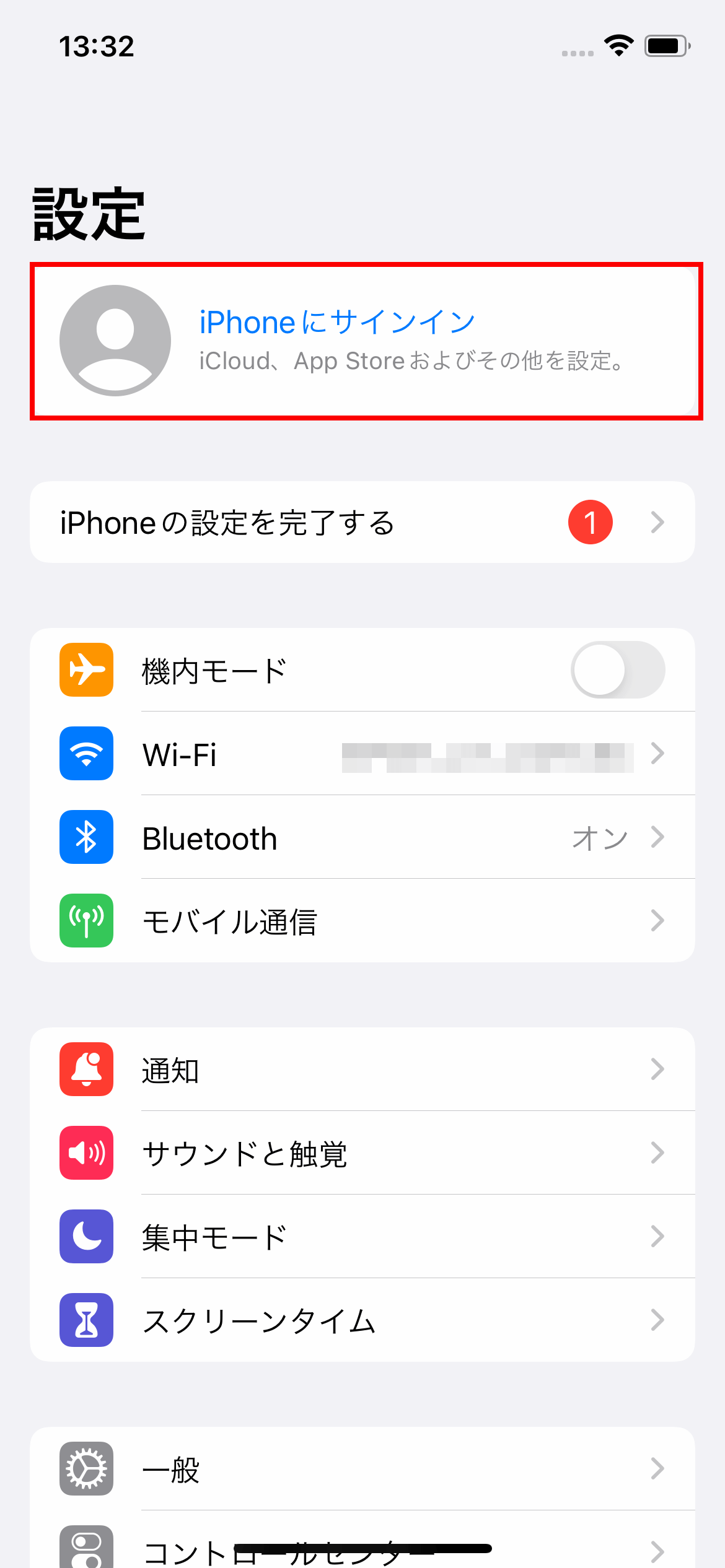
- 親のiPhoneで「設定」アプリを開き、最上部の自分の名前をタップ。
- 「ファミリー共有」を選択し、右上の追加アイコン(人のマーク)または「メンバーを追加」をタップ。
- 「お子様用アカウントを作成」を選択し、画面の案内に従って子供の正確な生年月日と氏名を入力。
- 親のクレジットカード(または親アカウントに登録済みの有効な決済手段)を用いて、保護者であることの認証(CVV入力や生体認証)を実行。
- 子供専用のiCloudメールアドレスと安全なパスワードを設定。
ここで保護者が戸惑うのが、「子供用アカウント作成時には親のクレジットカード認証が必須になる」という仕様です。これは米国連邦取引委員会(FTC)のCOPPA(児童オンラインプライバシー保護法)および日本の個人情報保護法に準拠するための法的な本人確認措置であり、子供自身のアカウントにカード情報が引き継がれるわけではありません。作成完了後は「承認と購入のリクエスト」が標準でオンになり、子供がアプリをダウンロードするたびに親の端末へ承認通知が届く安全な設計が完成します。
【実態検証】「作成できない!」サポート現場とSNSで見えたリアルなエラーと対処法
SNSや知恵袋等のコミュニティで日々投稿される「登録エラー」の生データを分析すると、エラーの発生タイミングは大きく3つの局面に集中しています。
1. 「現在アカウントを作成できません」という致命的エラー
このメッセージが表示された場合、同一IPアドレス(同じWi-Fi環境)からの短時間での連続登録試行や、過去に規約違反等で停止された端末情報と一致しているケースが考えられます。アップルアカウント作成できない対処法として最も有効な現場テクニックは、「Wi-Fiをオフにしてスマートフォンのモバイルデータ通信(4G/5G)に切り替える」ことです。IPアドレスが切り替わることで、Appleのスパム検知フィルターを回避できる確率が格段に上がります。
2. 2ファクタ認証の確認コードが届かないトラブル
2026年現在のAppleエコシステムでは、2ファクタ認証設定が標準で組み込まれています。電話番号宛てのSMS(ショートメッセージ)に6桁のコードが届かない場合は、端末の「迷惑メッセージ遮断設定」が海外からの国際SMSを拒否していないか確認してください。Appleの認証サーバーはグローバル配信網を利用しているため、一部キャリアで「海外事業者からのSMS拒否」が有効になっていると受信できません。届かない場合は「コードが届いていない場合」をタップし、「電話で確認」を選択して音声通話による自動読み上げを利用するのが確実です。
3. CAPTCHA(画像・文字認証)の無限ループ
Webブラウザから登録する際、歪んだ英数字を入力させるCAPTCHA画面で何度もやり直しを命じられる現象です。これはブラウザのプライベートモード(シークレットモード)の利用や、広告ブロック拡張機能が通信の一部を遮断していることが原因です。通常のブラウザウィンドウを使用し、拡張機能を一時的にオフにすることで即座に解消します。

一般に知られていない盲点とネットの誤解
インターネット上には古い情報に基づいた誤ったノウハウが散見されます。無用なトラブルに巻き込まれないために、以下の誤解を正しく認識しておく必要があります。
誤解①:「キャリアメールで作った方が安全」という大嘘
「公式感があるから」とキャリアメールで作成すると、将来のMNP(他社乗り換え)や格安SIMへの移行時にメールアドレスが消滅し、パスワードリセットの通知すら受け取れなくなります。アカウントの主アドレスには、端末や通信会社に依存しない独立したメールアドレス(Gmail等)またはAppleが永続提供するiCloudメールアドレスを使用するのが鉄則です。
誤解②:「一度登録した生年月日はいつでも自由に変更できる」という誤認
成人のアカウントを生年月日の打ち間違いによって成人未満にしてしまった場合、あるいはその逆の場合、Web上からの簡単な修正はロックされます。誤った年齢設定の解除には、公的機関が発行した身分証明書をAppleサポートへ提示する煩雑な手続きが必要となるため、最初の入力は細心の注意を払わなければなりません。
【プロの結論】デジタルアイデンティティの安全管理と作成時の判断基準
現代においてAppleのアカウントを作成するという行為は、単なる機器の利用登録にとどまらず、個人の資産・写真・生体情報・位置情報を統括する「デジタルアイデンティティ(電子的身分証)」を確立することを意味します。
家族社会学の知見からも、デジタル空間における親子の自立と安全を両立するためには、安易な「親アカウントの使い回し」を厳に慎むべきです。端末ごとに独立したアカウントを持たせ、ファミリー共有によって適切な境界線(バウンダリー)を設けることこそが、予期せぬ課金被害やプライバシー侵害を防ぐ唯一の構造的解決策となります。
▼ 登録時に選ぶべきメールアドレスの判断基準:
- Appleエコシステムに完全移行する人:新規の「@icloud.com」アドレスを同時取得して一本化するのが最もシンプルで強固。
- AndroidやWindowsも併用するマルチデバイス派:普段メインで利用している「Gmail」等の汎用アドレスをログイン名にするのが合理的。
- 絶対に避けるべき人:解約やプラン変更で失効する可能性のあるキャリアメールやプロバイダメールでの登録。
【アップル アカウント 作成】に関するよくある質問(FAQ)
Q1:クレジットカードを登録しないと、App Storeで無料アプリのダウンロードもできませんか?
A1:いいえ、クレジットカードを登録しなくても無料アプリの入手や無料コンテンツの利用は一切問題なく行えます。本記事で紹介した「App Storeの無料アプリ経由」または「Webからの作成」を行えば、支払い方法を「なし」にしたまま完全無料で運用可能です。
Q2:Apple ID(Appleアカウント)のパスワードを忘れた場合、クレカ情報がないと復旧できませんか?
A2:クレジットカード情報がなくても復旧は可能です。登録時に設定した「電話番号(SMS受信可能)」と「メールアドレス」が生きていれば、2ファクタ認証を通じて安全にパスワードの再設定が行えます。そのためにも、電話番号の変更時は必ずアカウント側の登録情報も更新してください。
Q3:1台のiPhoneで複数のAppleアカウントを使い分けることはできますか?
A3:技術的にはサインアウトとサインインを繰り返すことで複数アカウントの利用は可能ですが、推奨されません。iCloud写真の同期解除やApple Musicのオフライン楽曲消去など、データの整合性に重大な支障をきたします。原則として「1人1端末1アカウント」での運用が基本です。
Q4:新規作成時に「サーバーとの通信でエラーが起きました」と出る場合の対処法は?
A4:まずApple公式の「システム状況(System Status)」ページを確認し、Appleの認証サーバーに障害が発生していないか確認してください。障害がない場合は、端末の日時設定が「自動設定」になっているか確認し、Wi-Fiからモバイル通信への切り替えや端末の再起動を試してください。
まとめ:安全なアカウント運用で快適なデジタルライフを
アップルアカウントの作成は、手順の本質とセキュリティ仕様を正しく理解していれば、決して難解な作業ではありません。「クレジットカードなしでの登録」「通信会社に依存しないメールアドレスの選定」「生年月日の正確な入力」という3つの要点を押さえるだけで、大半のエラーは未然に防ぐことができます。
強固な2ファクタ認証を設定し、自身のライフスタイルに合ったアカウント基盤を構築することで、Appleが提供する高水準なプライバシー保護と利便性を最大限に享受してください。 (出典: アップル アカウント 作成(Yahoo!ニュース))
最新のトレンドや話題のニュースをわかりやすく解説するWebライターです。読者の皆様に役立つ情報を日々お届けしています。